
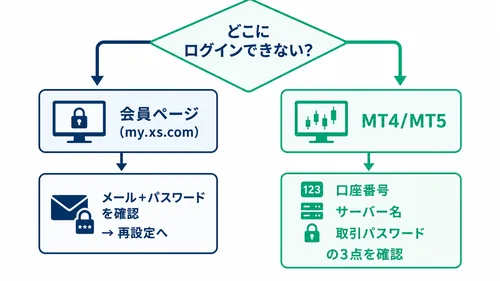
XS.comのログインする先は2つあり、入力する情報がそれぞれ異なります。入出金や口座管理をする会員ページ(my.xs.com)は登録メールアドレスとパスワード、取引をするMT4/MT5は口座番号・パスワード・サーバー名でログインします。MT4/MT5の3点は、口座開設の完了メールと、会員ページの口座詳細で確認できます。
ログインできない原因の多くは、この2つの情報の取り違え、またはメールアドレスやパスワード違いによるものです。
すでにXS口座をお持ちの方へ
既存の口座も、手続きをすれば取引ごとにスプレッドの約44%が自動で戻るキャッシュバックの対象にできます。手順は「XS.comのキャッシュバック」で解説しています。
XS.comのログインに必要な情報(会員ページとMT4/MT5)
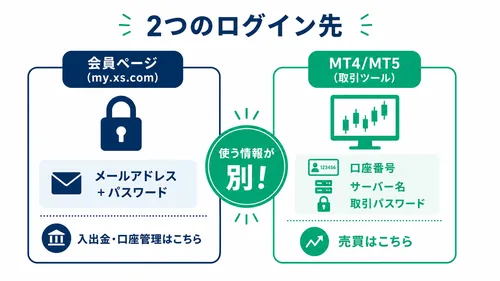
| 比較項目 | 会員ページ | MT4・MT5 |
|---|---|---|
| ログインする場所 | ブラウザでmy.xs.comを開く | MT4、MT5アプリを起動する |
| 入力する情報 | 登録メールアドレス+パスワード | 口座番号+パスワード+サーバー名 |
| 入力情報はどこに? | 口座開設時に自分で決めたもの | 開設完了メール・会員ページの口座詳細 |
| できること | 入出金・口座の追加・キャッシュバックの確認 | 注文・チャート分析 |
ログイン情報の確認方法
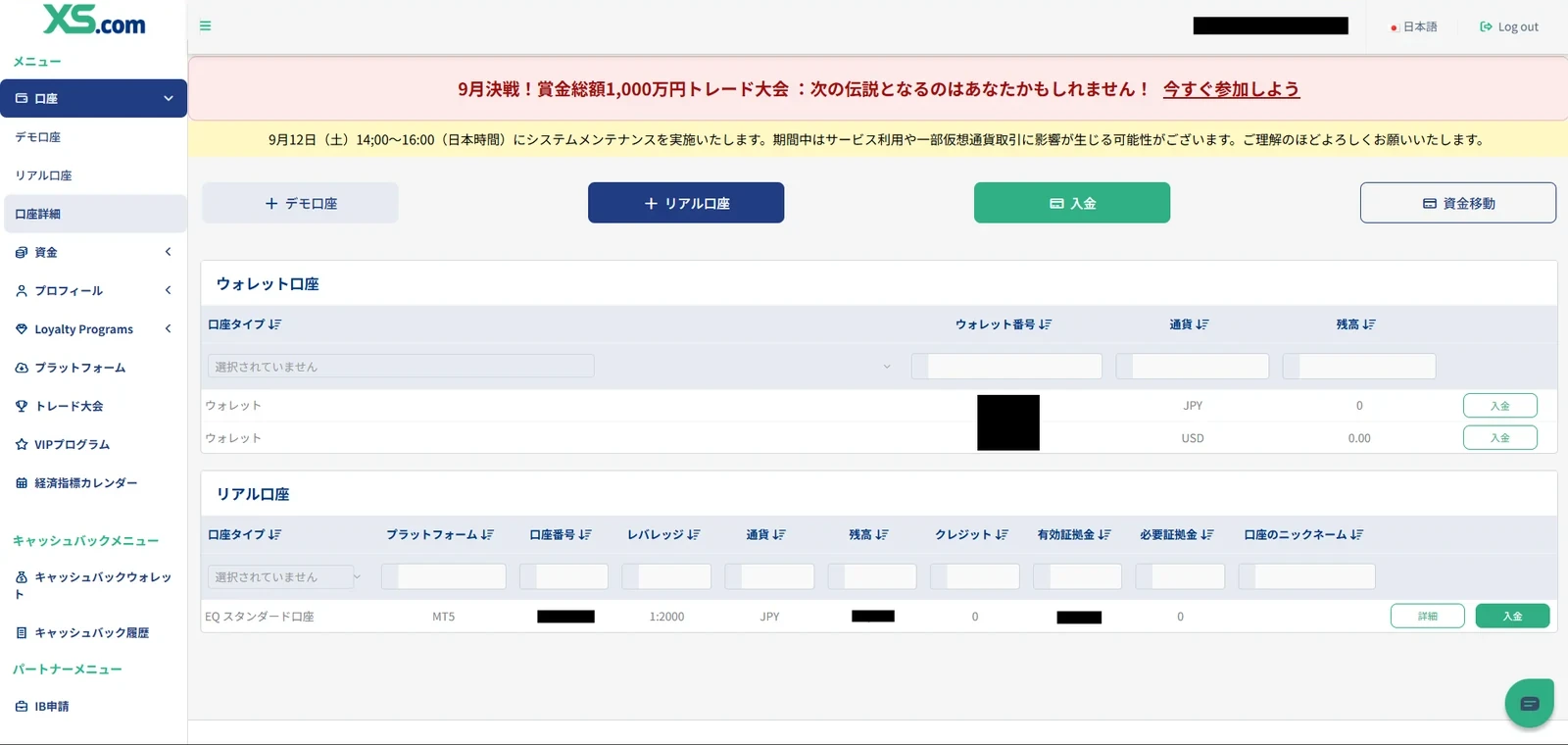
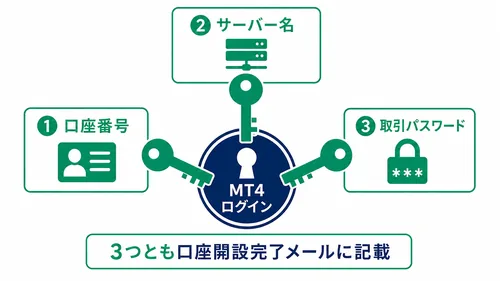
MT4/MT5には、口座番号・パスワード・サーバー名の3点でログインします。会員ページのメールアドレスでは入れません。この3点は口座開設の完了メールに書かれています。メールが見つからない場合は、会員ページの口座詳細で口座番号とサーバー名を確認できます。
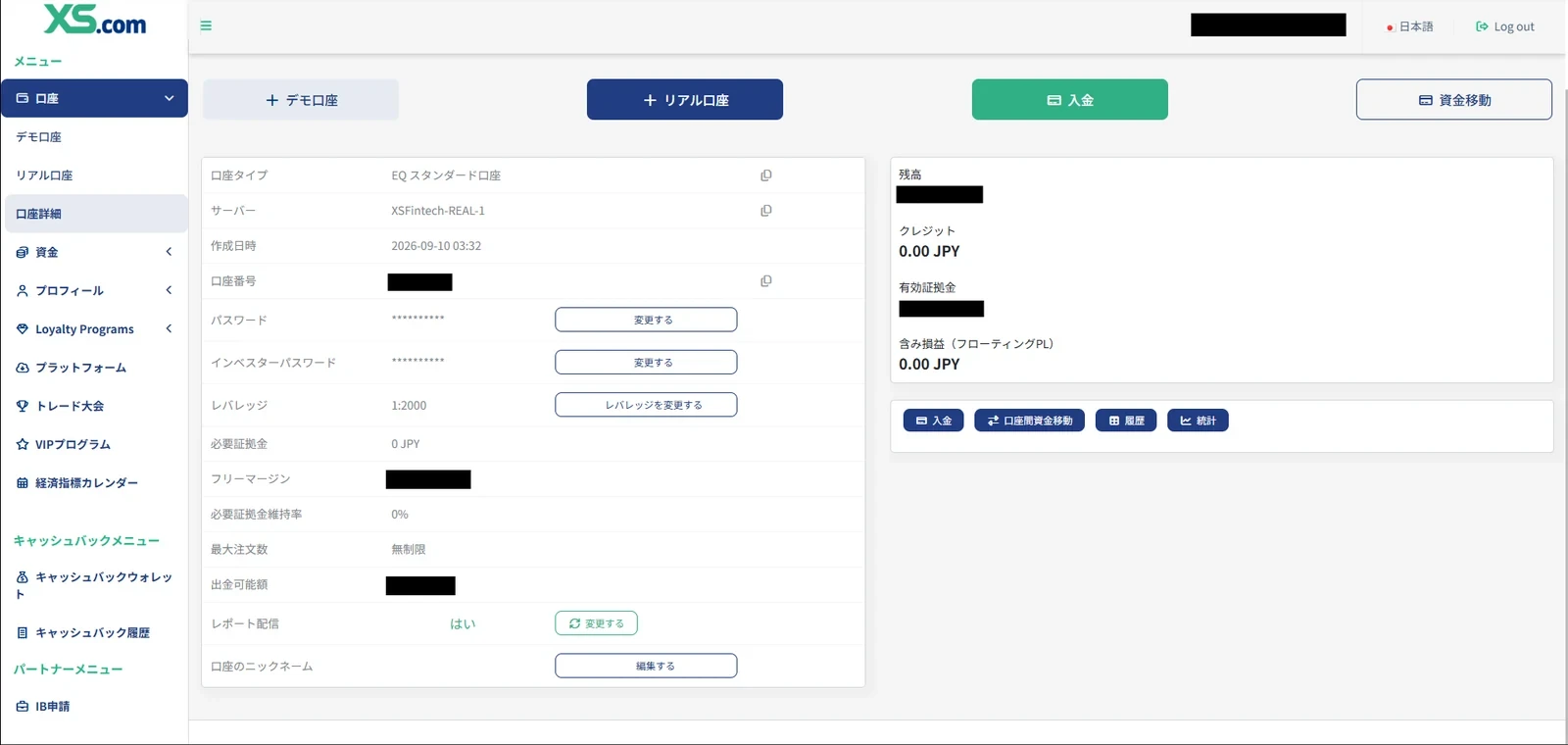
入力はメールからのコピー&ペーストが確実です。インストールがまだの方はMT4/MT5のダウンロード手順を先にどうぞ。
XS.comの会員ページ(my.xs.com)にログインする方法
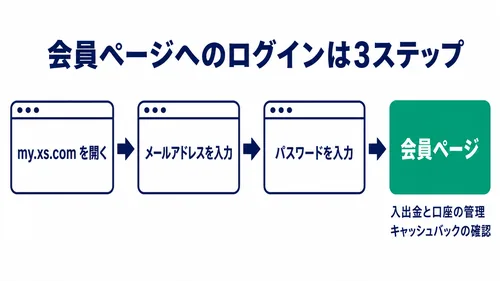
会員ページへは、パソコンでもスマホでもブラウザからログインします。入力するのは、登録したメールアドレスとパスワードの2つです。
パソコンでログインする
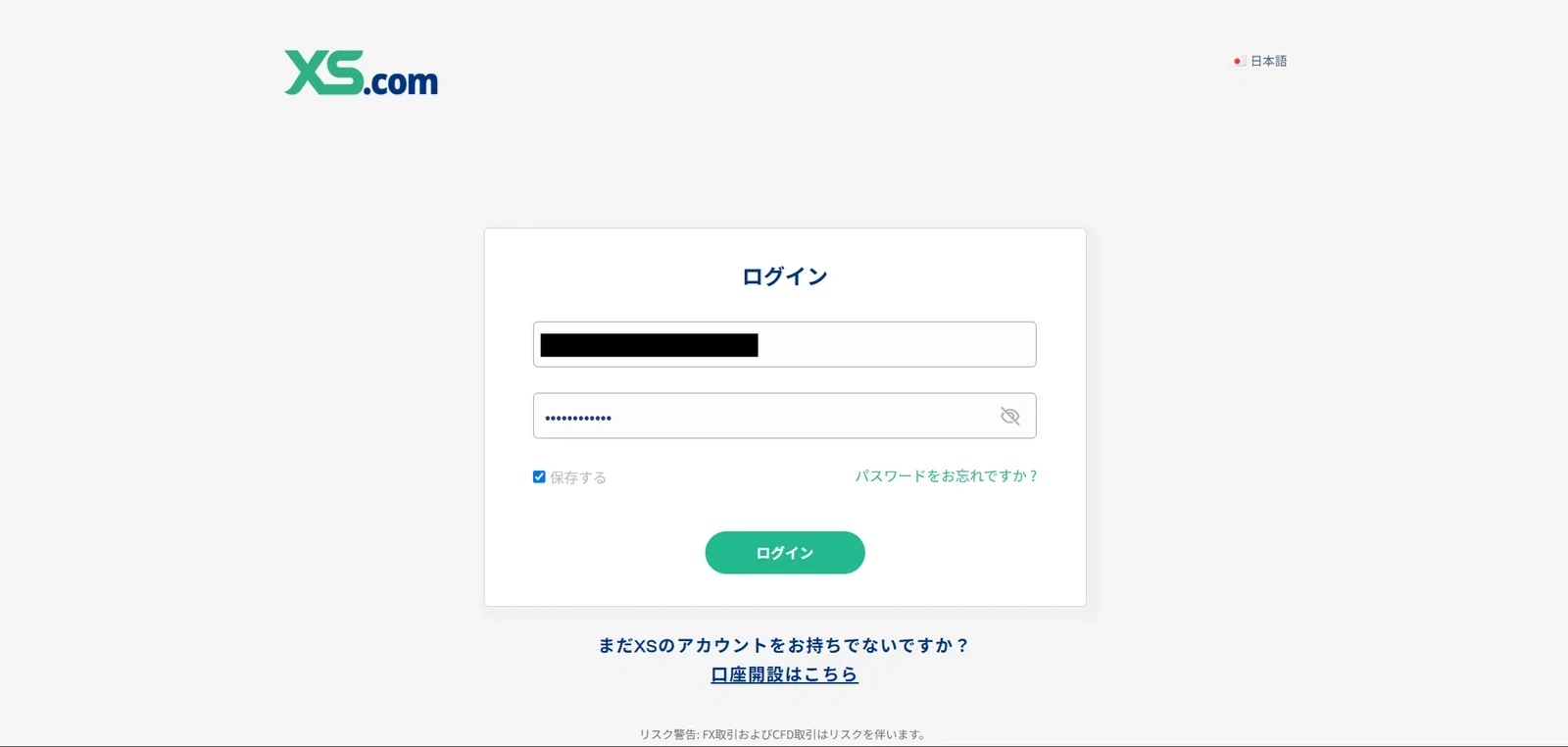
- ブラウザでmy.xs.comを開く(XS.comのサイト右上の「ログイン」からも開けます)
- 口座開設時に登録したメールアドレスを入力する
- パスワードを入力してログインする
スマホでログインする
スマホのブラウザでXS.comのサイトを開き、画面右下の「ログイン」をタップします。メールアドレスとパスワードを入れる手順はパソコンと同じです。会員ページはアプリではなく、ブラウザで開きます。
まだ口座がない方は、口座開設の手順から始めてください。
XS.comのMT4/MT5にログインする方法(パソコン)
初めて起動したときと、2回目以降で入り口が違います。口座番号・パスワード・サーバー名は、口座作成時のメールからコピーして貼り付けるのが確実です。
MT4にログインする(パソコン)
- MT4を起動します。初回はサーバーを選ぶ画面が出るので、メールに書かれたサーバー名を選びます。
- 「既存のアカウント」を選び、口座番号とパスワードを入力してログインします。
- 2回目以降は、「ファイル」→「取引口座にログイン」から入ります。
MT5にログインする(パソコン)
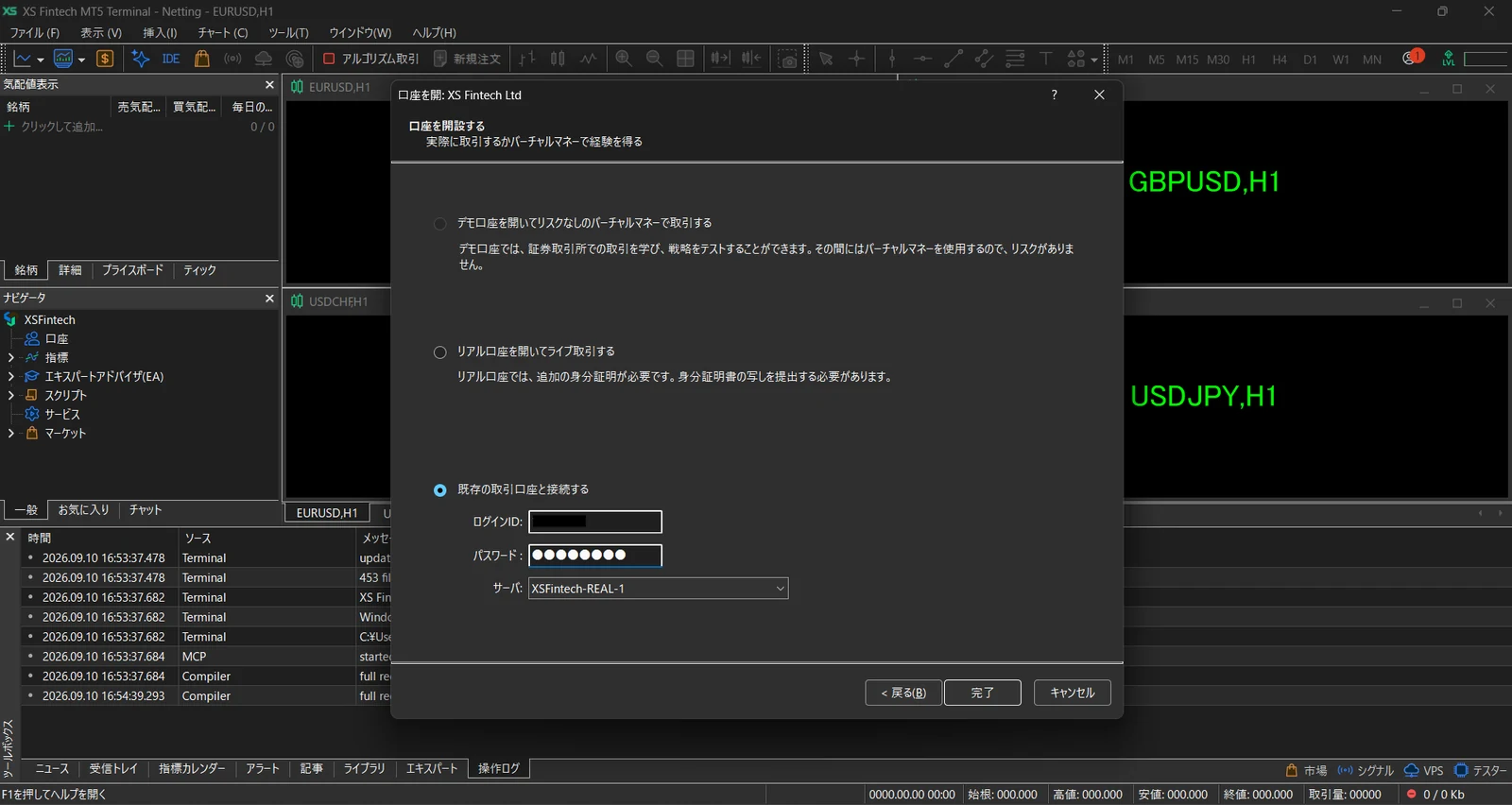
- MT5を起動します。初回は会社を選ぶ画面が出るので、XS.comが選ばれていることを確かめて「次へ」を押します。
- 「既存の取引口座と接続する」を選び、口座番号・パスワード・サーバー名を入力してログインします。
- 2回目以降は、「ファイル」→「取引口座にログイン」から入ります。
XS.comのMT4/MT5にログインする方法(スマホアプリ)
MT4アプリとMT5アプリは、App StoreとGoogle Playから入れます。ログインに使うのは、パソコン版と同じ口座番号・パスワード・サーバー名です。
iPhoneでログインする
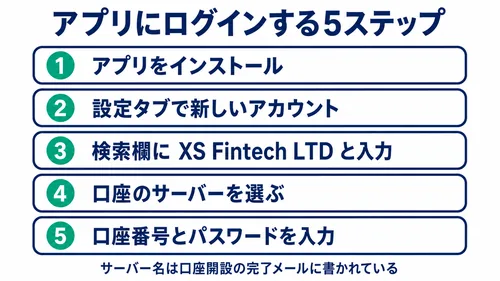
- MT4/MT5アプリを開き、右下の「設定」をタップします。
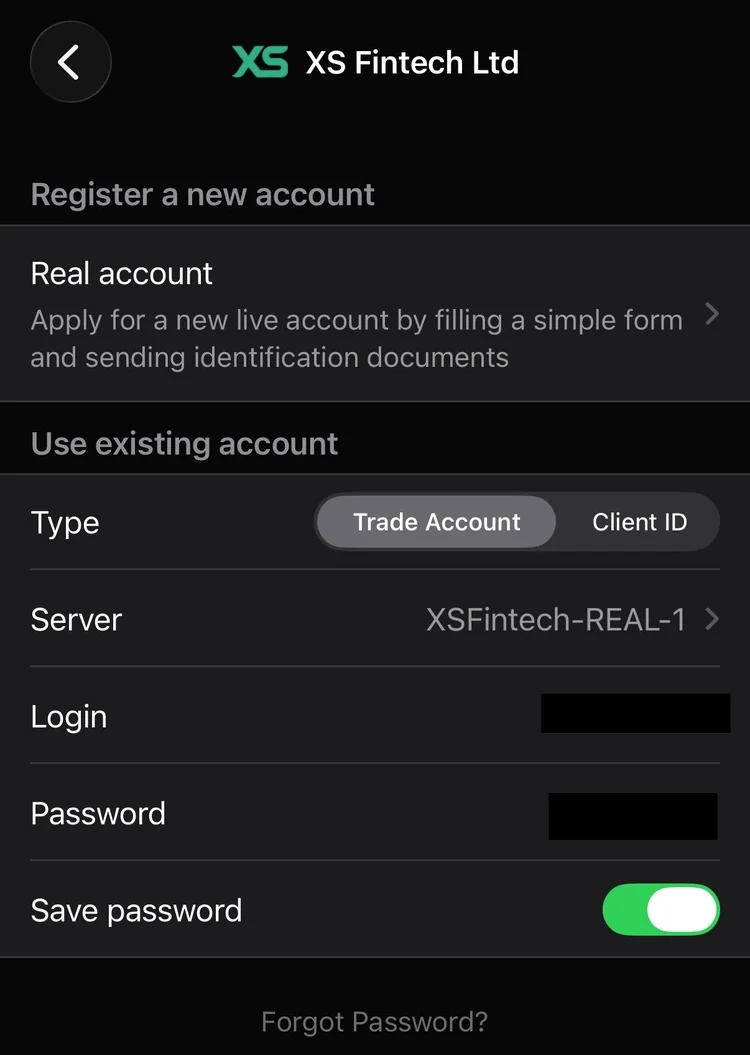
- 「新しいアカウント」(MT4は「新規口座」)から「既存のアカウントにログイン」を選びます。
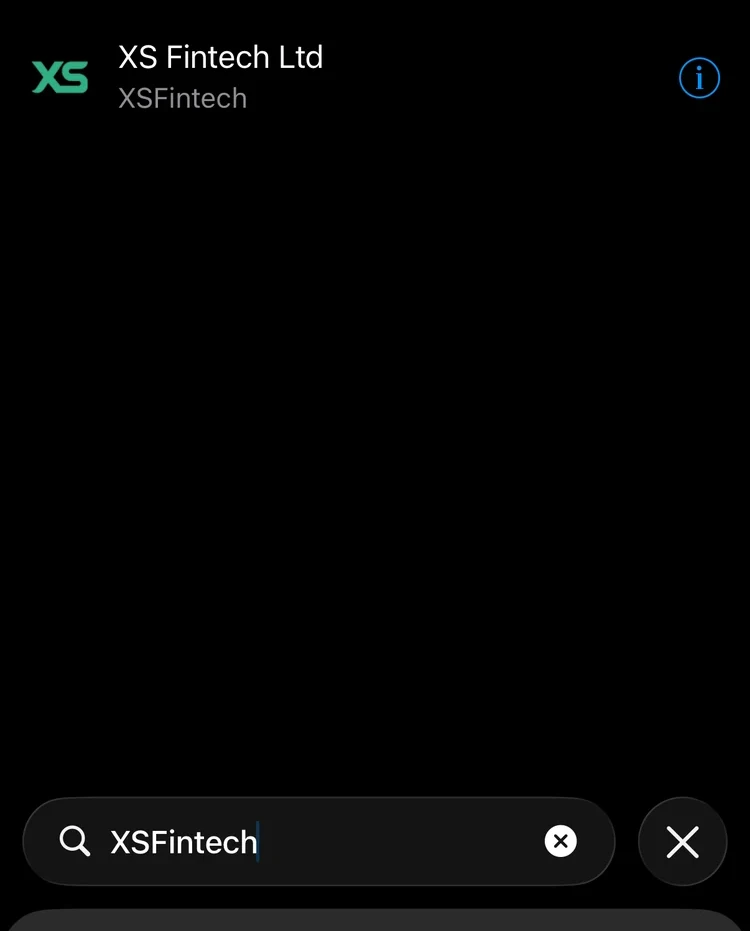
- 証券会社の検索欄に「XS Fintech Ltd」と入れ、メールと同じサーバー名を選びます。
- 口座番号とパスワードを入れて「サインイン」をタップします。
Androidでログインする
- MT4/MT5アプリのメニューから「アカウントの管理」を開き、「+」をタップします。
- 「既存のアカウントにログイン」を選びます。
- 検索欄に「XS Fintech Ltd」と入れ、メールと同じサーバー名を選びます。
- 口座番号とパスワードを入れてログインします。
気配値が動き、残高が表示されればログインできています。
XS.comのWebTrader・デモ口座にログインする方法
アプリを入れずにブラウザで使うWebTraderも、同じ3点でログインします。デモ口座もログイン方法は同じですが、サーバー名がライブ口座と違います。デモ口座を開設したときに発行された情報を使ってください。
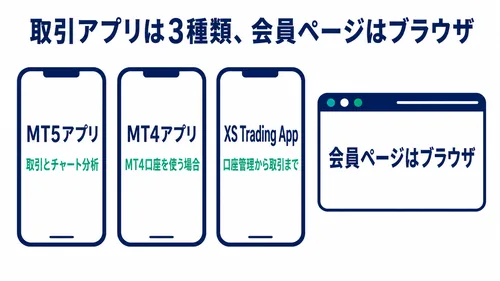
XS.comのスマホアプリは3種類
スマホで使えるアプリは次の3つです。会員ページはアプリではなく、スマホのブラウザで開きます。
| アプリ | 主な用途 | |
|---|---|---|
| MT5アプリ | 取引・チャート分析 | MT5口座でトレードを行う |
| MT4アプリ | 取引・チャート分析 | MT4口座でトレードを行う |
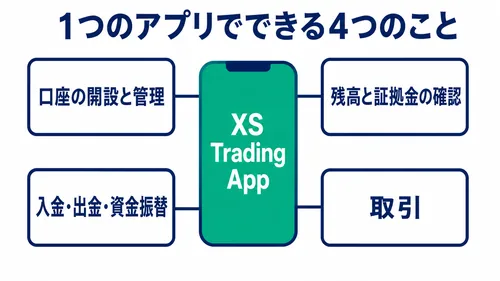
| XS Trading アプリ | 口座開設・管理・入出金・取引 | 1つのアプリでXS.comのトレード、またユーザー機能を使う |
XS Trading アプリはXS.com独自のアプリで、App StoreとGoogle Playで配布されています。口座の開設と管理、残高やポジションの確認、入出金・資金振替までアプリ内で可能です。
XS.comにログインできない時の原因と対処法
表示されるメッセージで、どちらで止まっているかが分かります。「ユーザー名またはパスワードが無効です」は会員ページ、「無効な口座」「回線不通」はMT4/MT5の表示です。
| 症状 | 主な原因 | 対処 |
|---|---|---|
| 「ユーザー名またはパスワードが無効です」 | メールアドレス・パスワードの誤り、MT4/MT5の口座番号を入れている | 登録メールアドレスで入り直す。Caps Lockと全角入力を確認する |
| 「無効な口座」 | 口座番号・パスワード・サーバー名の誤り、MT4口座の情報をMT5に入れている | 開設完了メールの3点を貼り付け直す。口座がMT4用かMT5用かを口座一覧で確認する |
| 「回線不通」「接続なし」 | サーバー名の選び間違い、ネット接続の問題 | メールと同じサーバー名を選び直す。回線を確認し、アプリを再起動・更新する |
| ログインできたのに注文できない | 閲覧専用の投資家パスワードで入っている | 取引用のマスターパスワードで入り直す |
| ボタンを押しても進まない | ブラウザのCookie・拡張機能・VPN | シークレットモードや別のブラウザで試す |
| 2段階認証のコードが通らない | スマホの時刻のずれ | 日時設定を「自動」にし、新しいコードを入れる |
| 何度も間違えて入れない | 一時的なログイン制限 | 時間を置いてからパスワードを再設定する |
| 長く使っていない口座に入れない | 口座が使えない状態になっている | 会員ページの口座一覧で状態を確認する。新しい口座を追加するほうが早いこともある |
会員ページとMT4/MT5の両方で入れず、回線を変えても入れない場合は、XS.com側の障害やメンテナンスの可能性があります。この場合は復旧を待ってください。
長く使っていない口座に入れない
入金や取引などの活動が1年間なく、残高が50USD相当未満の口座は、アーカイブされて使えなくなります。会員ページの口座一覧で状態を確認し、使えない場合は新しい口座を追加します。
ログイン情報のメールを探す
口座番号・パスワード・サーバー名は、口座を作ったときに届いたメールに書かれています。見つからない場合は、会員ページの口座詳細で口座番号とサーバー名を確認し、パスワードは再設定します。
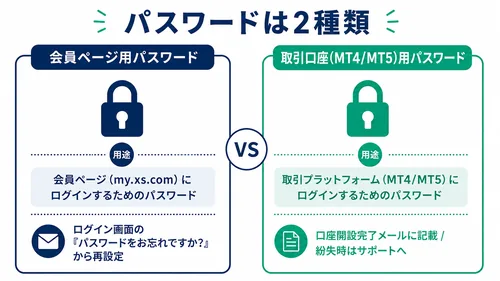
XS.comのパスワードを忘れた・変更したい時
会員ページのパスワード
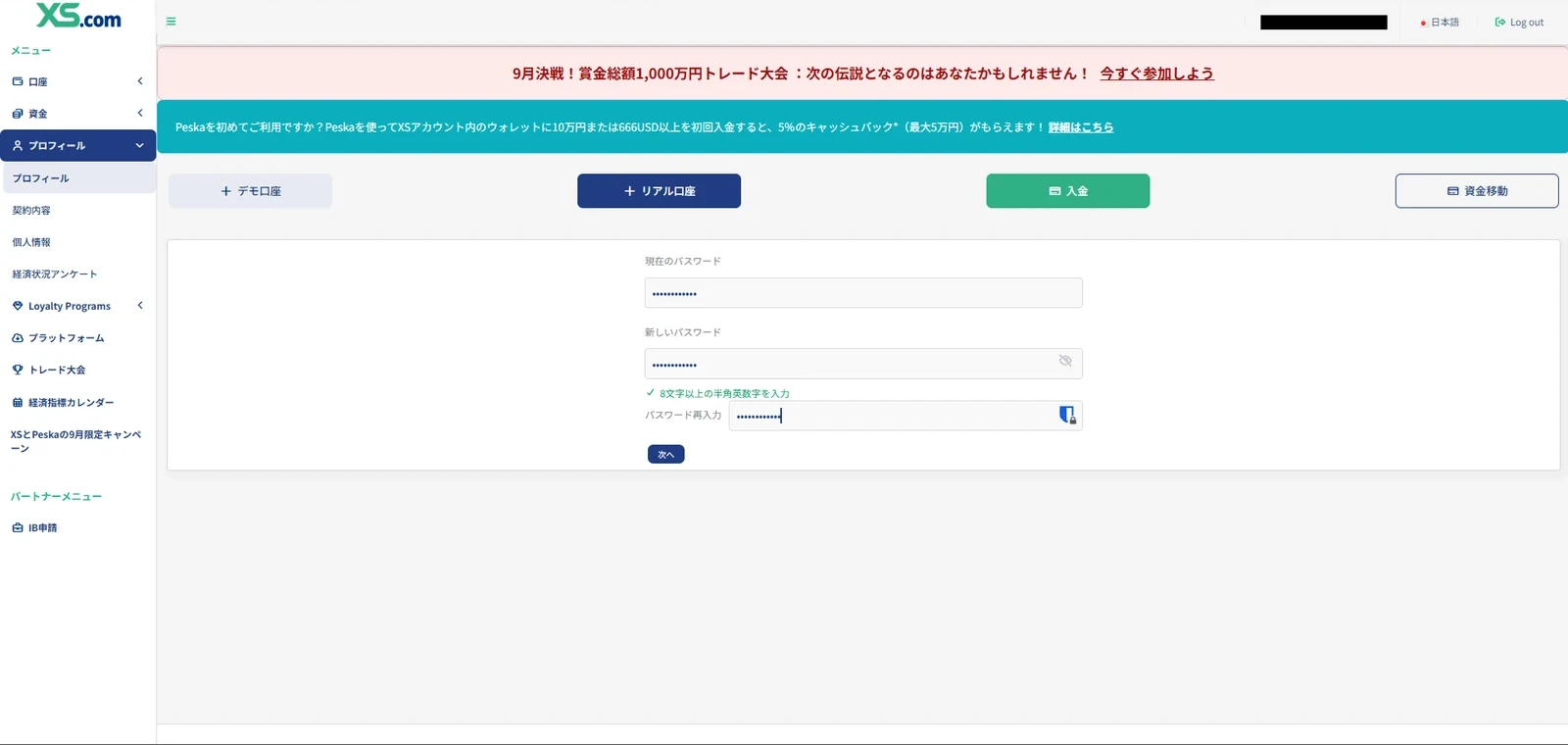
ログイン画面の「パスワードをお忘れですか?」から再設定します。登録メールアドレスを入力すると、案内のメールが届きます。新しいパスワードは8文字以上の半角英数字で設定します。メールが届かない場合は、迷惑メールフォルダを確認してください。
MT4/MT5のパスワード
初期のパスワードは開設完了メールに書かれています。分からない場合は、会員ページの口座詳細から再設定します。登録メールアドレスに届くPINコードを入力し、新しいパスワードを設定します。MT4/MT5には、取引できるマスターパスワードと、残高やポジションを見るだけのパスワードの2種類があります。
登録メールアドレスが使えない
再設定の案内を受け取れないため、自分では復旧できません。サポートに連絡してください。口座に資金が残っていなければ、別のメールアドレスで新しいアカウントを作る方法もあります。
2段階認証を設定する
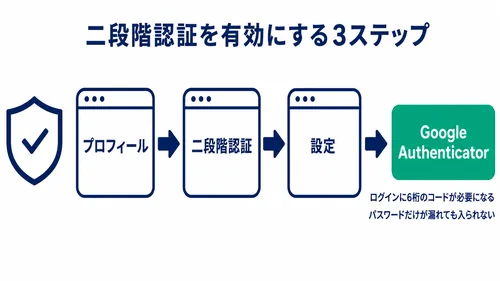
会員ページのプロフィールから2段階認証を設定できます。Googleの認証アプリ(Google Authenticator)でQRコードを読み取ると有効になり、次回からパスワードに加えて6桁のコードを入力します。スマホを機種変更する前に、認証アプリの引き継ぎを済ませてください。
XS.comにログインできない時の問い合わせ先(サポート)
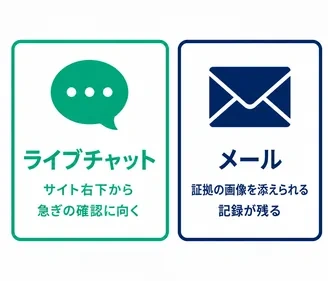
XS.comのサポートには、ライブチャットとメールの2つの窓口があります。どちらも日本語で使えます。
| 窓口 | 開き方・宛先 | 向いている用件 |
|---|---|---|
| ライブチャット | XS.comのサイト右下のチャットアイコン | 急ぎの質問、画面を見ながら解決したい内容 |
| メール | support@xs.com | ライブチャットに向かない内容(時間を要する内容) |
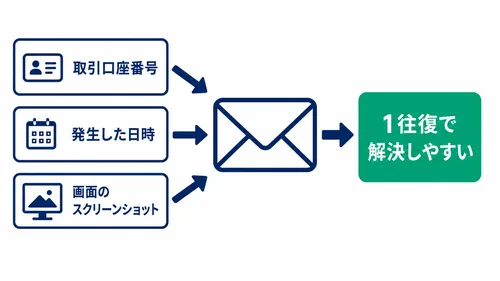
問い合わせの前に、次の3つをまとめておくとやり取りが早く済みます。
- 登録メールアドレス
- 対象の口座番号
- いつ、どの画面で、どんな表示が出たか
サポートの対応時間と日本語対応
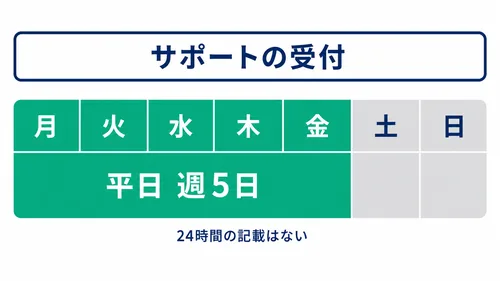
受付は平日週5日です。24時間対応ではないため、急ぐ用件は平日のうちに送るのがベストです。週末に送ったメールは、返信が週明けになると考えておくと予定が立てやすくなります。
日本語は、XS.comが対応言語として挙げている10言語のひとつです。チャットもメールも日本語のまま書いて問題ありません。
ログインできないときに伝えること
「会員ページとMT4/MT5のどちらで入れないか」「表示されたメッセージ」「いつからか」「試したこと」を伝えると早く解決します。
これから口座を開く方はXS.comの口座開設ページからどうぞ。XS mania経由で開いた口座は、スプレッドの約44%が申請不要で自動的に戻るキャッシュバックの対象になります。
XS.comの評判と安全性、XS maniaのキャッシュバックの全体像はXS maniaのトップページにまとめています。
XS.comのログインに関するよくある質問
会員ページとMT4/MT5のログイン情報は同じですか?
違います。会員ページは登録メールアドレスとパスワード、MT4/MT5は口座番号・パスワード・サーバー名でログインします。
サーバー名はどこで確認できますか?
口座開設の完了メールに、口座番号・パスワードと一緒に書かれています。会員ページの口座詳細でも確認できます。
スマホのMT4/MT5アプリでは何を入力しますか?
証券会社の検索欄に「XS Fintech Ltd」と入力し、メールと同じサーバー名を選んでから、口座番号とパスワードを入れます。
デモ口座も同じ方法でログインできますか?
できます。ただしサーバー名がライブ口座と違うため、デモ口座の開設時に発行された情報を使ってください。
XS.comのアプリはどれを使えばいいですか?
取引だけならMT5アプリ(MT4口座の方はMT4アプリ)を使います。口座管理や入出金も1つで済ませたい場合はXS Trading アプリを使います。
免責事項:XS maniaはXS.com公式サイトではなく、独立した情報メディアです。FX・CFD取引には元本を失うリスクがあり、利益を保証するものではありません。スプレッド・レバレッジ・ボーナス等の条件は変動するため、取引前に必ず公式サイトで最新情報をご確認ください。本記事の情報に基づく判断は自己責任でお願いします。キャッシュバック・ボーナス等の税務上の取り扱いは税理士等の専門家にご確認ください。