



XS.comのスマホアプリを使えば、スマホだけでも取引を進められます。ただ、いざ始めようとすると「どのアプリを入れればいいのか」「ログイン画面で何を入力するのか」でつまずく方が多いようです。
すでにXS口座をお持ちの方へ
既存の口座も、切り替えるだけで取引ごとにスプレッドの約42.5〜44%が自動で戻るキャッシュバックの対象にできます。手順は「既存口座をキャッシュバック対象にする方法」で解説しています。
先に整理すると、XSの取引に使うアプリはMT4アプリ・MT5アプリ、そしてXS独自のXS Trading Appの3択です。一方、入出金や口座管理を行う会員ページは、アプリではなくブラウザから開きます。
この記事では、アプリの選び方、取引アプリへのログイン手順、XS Trading Appでできること、そして会員ページとの使い分けまでを順番に解説します。
結論:取引アプリは3種類、会員ページはブラウザ
XSでスマホ取引を行うとき、選択肢は次のように分かれます。まず全体像を押さえましょう。
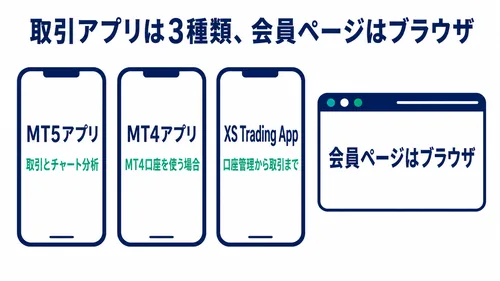
| アプリ | 主な用途 | 特徴 |
|---|---|---|
| MT5アプリ | 取引・チャート分析 | これから始めるなら基本はこちら |
| MT4アプリ | 取引・チャート分析 | MT4口座を使う場合に選ぶ |
| XS Trading App | 口座開設・管理・入出金・取引 | XS独自。1つで幅広く完結する |
取引ツールとしてはMT4かMT5のアプリを使うのが一般的です。どちらを選ぶか迷う場合は、初めて使うなら新しい方のMT5を入れておくと長く使えると思います。MT4とMT5の違いはMT4の導入手順とMT5の導入手順で解説しています。
MT4・MT5アプリへのログイン手順
MetaTraderのアプリは、初回に一度サーバーと口座情報を設定すれば、次からは自動でログインできます。iOSの場合の手順は次のとおりです。
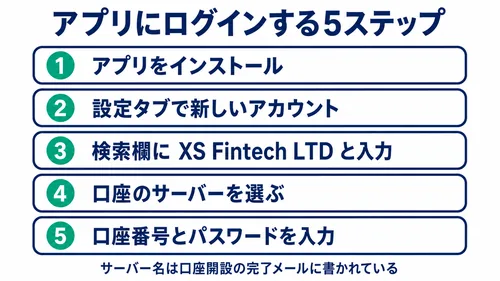
- App StoreでMT4またはMT5のアプリをインストールする
- アプリの「設定」タブで「新しいアカウント」を選ぶ
- 検索欄に「XS Fintech LTD」と入力する
- 口座が割り当てられているサーバーを一覧から選択する
- 取引口座の番号とパスワードを入れてログインする
Androidの場合は、Google Playからアプリを入れたあと、メニューの口座管理からアカウントの追加へ進む流れです。サーバー検索以降の操作はiOSと変わりません。
ここでつまずきやすいのがサーバーの選択です。XSにはデモ用と本番用で複数のサーバーがあり、自分の口座開設の完了メールに載っているサーバー名と同じものを選ぶ必要があります。
正しい情報を入れても入れないときの対処は、ログインできない時の対処まとめにまとめました。会員ページと取引ツールでログイン情報が違う点はXSのログイン方法で整理しています。
XS Trading Appでできること
MetaTraderのアプリとは別に、XSが独自に提供するXS Trading Appもあります。こちらは取引だけでなく、口座管理の操作までひとつのアプリで完結できるのが特徴です。
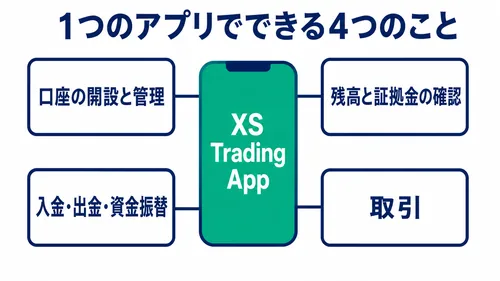
公式の案内では、デモ口座・ライブ口座の開設と管理、残高や証拠金・保有ポジションの確認、入金・出金・資金振替まで、このアプリの中で行えるとされています。
MT4/MT5を置き換えるものではなく、並行して使える選択肢という位置づけです。スマホ1台で口座管理から取引まで済ませたい方には便利だと思います。App StoreとGoogle Playの両方で配布されています。
会員ページはブラウザから開く
入出金や口座管理を行う会員ページ(クライアントエリア)は、アプリではなくブラウザからアクセスします。
スマホのブラウザで会員ページ(my.xs.com)を開き、登録したメールアドレスとパスワードでログインする形です。取引アプリが口座番号とサーバー名でログインするのとは、入力する情報が異なる点に注意してください。
XS.comのスマホアプリで取引するときの注意点
最後に、スマホ取引で迷わないためのポイントを挙げておきます。
ログイン情報を取り違えないことが第一です。会員ページ側はメールアドレス、取引アプリ側は口座番号とサーバー名、という組み合わせを覚えておくと迷いません。
これから口座を用意する方は、XS.com公式サイトから開設できます。XS mania経由の開設は、申請不要の全自動キャッシュバック(最高水準の還元率・目安はスプレッドの約42.5〜44%)の対象になります。
あわせて読みたい
- XS.comのログイン方法|会員ページ・MT4/MT5・ログインできない時の対処
- XS.comにログインできない時の原因と対処法まとめ
- XS.comのパスワード変更・忘れた時の再設定手順
- XS.comのMT5ダウンロード・設定手順|ログインまで解説
よくある質問(FAQ)
XSの取引はどのアプリを使いますか?
取引にはMT4アプリかMT5アプリを使うのが一般的です。加えて、口座管理や入出金まで行えるXS独自のXS Trading Appもあります。これから始めるなら取引ツールは新しいMT5を選んでおくと長く使えます。
アプリのログインで何を入力しますか?
MT4/MT5アプリでは「XS Fintech LTD」で検索して口座のサーバーを選び、取引口座の番号とパスワードを入れます。サーバー名は口座開設の完了メールに載っています。iOSは「設定」→「新しいアカウント」、Androidはメニューの口座管理から進みます。
スマホで入金や出金はできますか?
できます。入出金や口座管理はブラウザで会員ページ(my.xs.com)を開いて行えるほか、XS Trading Appの中でも入金・出金・資金振替に対応しています。取引アプリのMT4/MT5とは役割が分かれています。
免責事項:XS maniaはXS.com公式サイトではなく、独立した情報メディアです。FX・CFD取引には元本を失うリスクがあり、利益を保証するものではありません。スプレッド・レバレッジ・ボーナス等の条件は変動するため、取引前に必ず公式サイトで最新情報をご確認ください。本記事の情報に基づく判断は自己責任でお願いします。キャッシュバック・ボーナス等の税務上の取り扱いは税理士等の専門家にご確認ください。