
「XS.comが気になっているけれど、自分のお金を入れる前に一度試してみたい」と考える方は多いと思います。海外FXが初めてであれば、なおさら慎重になるのが自然です。
結論からお伝えすると、XS.comのデモ口座は無料で、完全に仮想資金を使いながらライブ口座と同様の機能・テクニカル指標をすべて利用できます。注意点があるとすれば、90日間取引がないと自動的にアーカイブされるというルールくらいでしょう。
この記事では、デモ口座のスペック・開設手順・残高の追加方法・注意点・本番口座への移行の選択肢まで、公式情報にもとづいて順番に解説します。
結論:XS.comのデモ口座の要点
先に要点を4つにまとめます。細かい仕様はこのあとの表と各見出しで補足していきます。
- 無料・仮想資金: 費用はかからず、完全に仮想資金で取引を練習できます。
- ライブ口座と同等の機能: ライブ口座と同様の機能・テクニカル指標をすべて利用できます。
- 最大10口座まで開設可能: 各プラットフォーム(MT4/MT5)ごと・各口座タイプにつき最大10口座まで持てます。
- 90日無取引でアーカイブ: 90日間取引がないと自動的にアーカイブされます。復元はできませんが、新しいデモ口座はいつでも開設し直せます。
デモ口座でできること・スペック
XS.comのデモ口座は、公式ヘルプセンターの案内どおり「ライブ口座と同様の機能およびテクニカル指標をすべて利用できる」環境として提供されています。仮想資金なので、どれだけ損失を出しても実際のお金は1円も減りません。
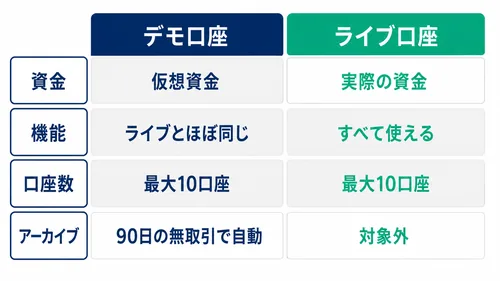
| 項目 | 内容 |
|---|---|
| 費用 | 無料 |
| 資金 | 完全に仮想資金(実際のお金は使わない) |
| 機能 | ライブ口座と同様の機能・テクニカル指標をすべて利用可能 |
| 利用プラットフォーム | MT4/MT5 |
| 口座数の上限 | 各プラットフォームごと・各口座タイプにつき最大10口座 |
| 有効期限の扱い | 90日間取引がないと自動アーカイブ(復元不可・再開設は可能) |
デモ口座は複数の口座タイプで開設できるため、スタンダードやセントなど、気になるタイプの操作感を事前に比べられます。各タイプの違いはXSの口座タイプ全7種の比較記事で詳しく解説しています。
デモ口座の開設手順
開設の流れは次の4ステップです。特別な書類は必要なく、登録からログインまで短時間で進められる設計になっています。
- XS.com公式サイトからアカウントを登録する
- 会員ページ(クライアントエリア)からデモ口座を開設する
- ログイン情報(取引口座番号・パスワード・サーバー名)がメールで届く
- 届いた情報でMT4/MT5にログインする
アカウント登録の画面ごとの操作はXSの口座開設手順の記事で画像付きでまとめています。MT5のダウンロードやログインの詳細はMT5の導入手順の記事を参照してください。
ここまでの手順で迷いやすいのは、メールに記載されたサーバー名の入力の部分だと思います。ログイン情報は手入力せず、メールからコピーして貼り付けると間違いを減らせます。
デモ口座の使い方
開設後によく使う操作を3つに絞って紹介します。いずれもクライアントエリア(my.xs.com)から完結する内容です。
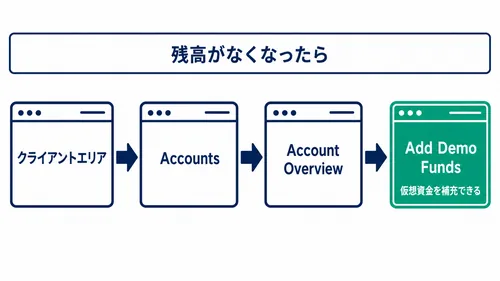
残高を追加する手順
練習中に仮想資金が減ってしまっても、デモ口座の残高は補充できます。公式ヘルプセンターの手順は次のとおりです。
- クライアントエリア(my.xs.com)にログインする
- 左側メニューの「Accounts」を開く
- 「Account Overview」を選択する
- デモ口座の横の「View」をクリックする
- 「Add Demo Funds」を選択する
- ドロップダウンから金額を選択する
- 「Submit」を押して完了する
残高がなくなるたびに口座を作り直す必要はないため、同じ口座で継続して練習を続けられます。
複数のデモ口座を使い分ける
デモ口座は各プラットフォーム(MT4/MT5)ごと・各口座タイプにつき最大10口座まで開設できます。たとえば「手法Aの検証用」「手法Bの検証用」と口座を分けると、成績を切り分けて確認しやすくなるかもしれません。
MT4とMT5の両方でデモ口座を持ち、操作感を比べてから本番のプラットフォームを決めるという使い方もできます。
デモ口座で参加できるトレード大会
XSでは、デモ口座で参加できるトレード大会(コンテスト)が公式プロモーションとして開催されることがあります(2026年7月時点)。開催状況・参加条件・賞金は時期により変わるため、参加を考える場合は公式サイトで最新情報を確認してください。
デモ口座の注意点
使ううえで押さえておきたい注意点は2つあります。どちらも知っていれば対処に困る内容ではありません。
1つ目は有効期限のルールです。MT4およびMT5のデモ口座は、90日間取引がない場合に自動的にアーカイブされます。アーカイブ後の復元はできませんが、新しいデモ口座はいつでも開設し直せるため、実害は取引履歴が引き継げない程度にとどまります。
2つ目は、デモはあくまで練習環境だという点です。仮想資金では損失が出ても実際のお金は減らないため、リアルの資金が動くときの緊張感までは再現できません。デモで手法や操作に慣れたら、小さい金額で本番を経験する段階を挟むのが現実的だと思います。
デモで使うツールをどれにするかはXS.comの取引ツールで比較しています。
デモの次の一歩
デモから本番に移るときの選択肢は、大きく2つあります。どちらを選ぶかは、資金を入れる心の準備ができているかで決めればよいでしょう。
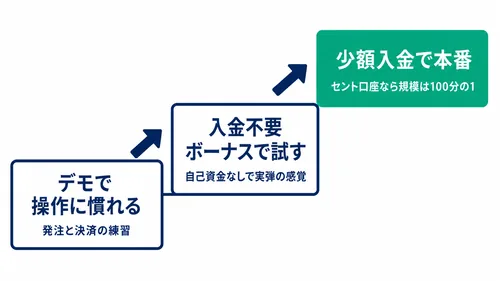
少額で本番に慣れたい場合はセント口座が候補になります。1ロット=1,000通貨相当で、損益のスケールはスタンダード口座の100分の1という設計のため、デモの次の練習台として使いやすい口座です。
自分の資金を入れずに本番環境を試したい場合は、入金不要ボーナス5,000円という方法もあります。急いで決める必要はないので、デモで十分に慣れてから検討してみてください。
よくある質問(FAQ)
XS.comのデモ口座は無料ですか?
無料です。完全に仮想資金を使用しながら、ライブ口座と同様の機能およびテクニカル指標をすべて利用できます(2026年7月時点)。
デモ口座に有効期限はありますか?
MT4およびMT5のデモ口座は、90日間取引がない場合に自動的にアーカイブされます。アーカイブ後は復元できませんが、新しいデモ口座はいつでも開設し直せます。
デモ口座の残高は追加できますか?
追加できます。クライアントエリア(my.xs.com)にログインし、左側メニューの「Accounts」から「Account Overview」を開き、デモ口座の横の「View」→「Add Demo Funds」で金額を選択して「Submit」を押すと補充されます。
デモ口座はいくつまで開設できますか?
各プラットフォーム(MT4/MT5)ごと・各口座タイプにつき最大10口座まで開設できます。複数の手法や口座タイプを並行して試したい場合にも対応できます。
まとめ
XS.comのデモ口座は無料で、仮想資金のままライブ口座と同様の機能・テクニカル指標を利用できます。各プラットフォーム・各口座タイプにつき最大10口座まで持てるため、練習環境としての自由度は高いといえます。
注意点は90日間取引がないと自動アーカイブされることくらいで、その場合も新しいデモ口座を開設し直せば練習を再開できます。まずはアカウントを登録し、デモ口座で操作に慣れるところから始めてみてください。
免責事項:XS maniaはXS.com公式サイトではなく、独立した情報メディアです。FX・CFD取引には元本を失うリスクがあり、利益を保証するものではありません。スプレッド・レバレッジ・ボーナス等の条件は変動するため、取引前に必ず公式サイトで最新情報をご確認ください。本記事の情報に基づく判断は自己責任でお願いします。キャッシュバック・ボーナス等の税務上の取り扱いは税理士等の専門家にご確認ください。