
XS.comにログインしようとしたのに、エラーが出て先に進めない。入金や取引を予定していたタイミングだと、原因が分からないまま時間だけが過ぎてしまいがちです。
すでにXS口座をお持ちの方へ
既存の口座も、切り替えるだけで取引ごとにスプレッドの約42.5〜44%が自動で戻るキャッシュバックの対象にできます。手順は「既存口座をキャッシュバック対象にする方法」で解説しています。
結論からお伝えすると、ログイントラブルの大半は「会員ページとMT4/MT5のどちらのログインか」の取り違えと、入力情報の誤りが原因です。この2つを切り分ければ、数分で解決するケースが少なくありません。
この記事では、会員ページ(クライアントエリア)とMT4/MT5それぞれのログイントラブルの原因と対処手順、解決しない場合の日本語サポートへの連絡方法まで、公式ヘルプセンターの情報にもとづいて解説します。
結論:XS.comにログインできない時は、まず場所を切り分ける
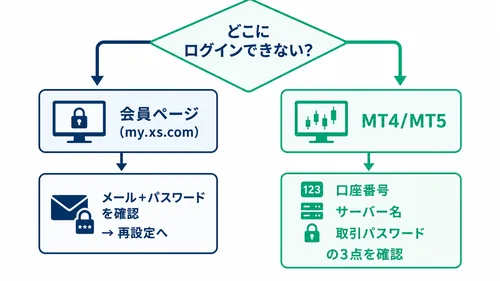
XSには、ログインが必要な場所が2つあります。1つは入出金や口座管理を行う会員ページ(my.xs.com)、もう1つは実際に取引を行うMT4/MT5です。この2つは使うログイン情報がまったく異なります。
| ログイン先 | 必要な情報 | 情報の入手元 |
|---|---|---|
| 会員ページ(my.xs.com) | メールアドレス+パスワード | 口座開設時に自分で登録 |
| MT4/MT5 | 取引口座番号+パスワード+サーバー名 | 口座開設完了時に届くメール |
会員ページはメールアドレス、MT4/MT5は数字の取引口座番号でログインする、と覚えておくと取り違えを防げます。まず自分がどちらで止まっているのかを確認したうえで、該当する章を読み進めてください。
 XS mania
会員ページ(クライアントエリア)にログインできない場合
「ユーザー名またはパスワードが無効です」と表示される
公式ヘルプセンターによると、この表示はログインに使うメールアドレスまたはパスワードが間違っていることを意味します。まずは登録時のメールアドレスに誤りがないか、別のアドレスを入力していないかを確認してください。
パスワードは大文字・小文字の区別や余分なスペースの混入で弾かれることがあります。手入力で何度も失敗する場合は、控えてある文字列をコピー&ペーストで貼り付けると確実です。
パスワードを忘れた場合
ログインページにある「パスワードをお忘れですか?」リンクから再設定できます。登録メールアドレスに案内が届くので、その内容に従って新しいパスワードを設定してください。数分で完了する手続きです。
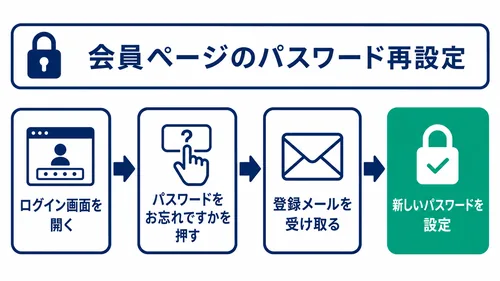
再設定後は、ログインできるうちにパスワード管理アプリなどへ控えておくと、同じトラブルの再発を防げます。なお、ログイン後に出金などの手続きを進めるには本人確認の完了が前提となるため、未完了の方はXSの本人確認手順もあわせて確認しておくとスムーズです。
登録メールアドレスにアクセスできない
メールアドレス自体を使えなくなってしまった場合は、パスワード再設定の案内を受け取れないため、自力での復旧はできません。この場合はサポートに連絡し、アカウント回復の手続きをとることになります。連絡方法は後述の日本語サポートの章を参照してください。
MT4/MT5にログインできない場合
ログイン情報は口座開設完了時のメールにある
MT4/MT5へのログインに必要な3点(取引口座番号・パスワード・サーバー名)は、口座開設完了時に登録メールアドレスへ届いたメールに記載されています。まずはこのメールを探して、手元の入力内容と突き合わせるのが最短ルートだと思います。
MT5のインストールや初期設定からやり直したい場合は、XSのMT5導入手順でデバイス別の流れを解説しています。
「無効な口座」「回線不通」への対処3ステップ
MT4/MT5に「無効な口座」や「回線不通(接続なし)」と表示された場合、公式が案内している対処は次の3ステップです。
- 口座番号・パスワード・サーバー名が正しいか確認する(手入力よりメールからのコピー&ペーストが確実)
- MT4/MT5をいったん終了し、再起動する
- 改善しなければ最新バージョンへ更新するか、再インストールする
作業の中心は入力のし直しと再起動なので、順番どおりに進めれば数分で終わるはずです。1つ試すごとにログインを確認し、どの段階で直ったかを把握しておくと、再発時の対応も早くなります。
サーバー名の選び間違いに注意
口座番号とパスワードが合っているのにログインできない場合、定番の原因がサーバー名の選び間違いです。MT4/MT5のサーバー一覧には似た名前が並ぶため、別のサーバーを選んでしまうケースが起こりがちです。
口座開設完了メールに記載されたサーバー名と一字一句同じものを選んでください。なお、リアル口座とデモ口座ではサーバーが異なることがあります。デモ口座の仕様はXSのデモ口座解説にまとめています。
この記事はすでに口座をお持ちの方向けですが、これからXSで口座を開設する方は、画像付きの口座開設手順を見ながら進めるとログイン情報の管理も含めて迷いにくいと思います。
それでも解決しない時は日本語サポートへ
ここまでの手順で解決しない場合は、日本語サポートに相談するのが早道です。窓口は2つあり、公式サイト右下のチャットアイコンから利用できるライブチャットと、メール(support@xs.com)で受け付けています。サポートデスクは平日週5日の受付です。
問い合わせの際は「会員ページとMT4/MT5のどちらでエラーが出ているか」「表示されたエラーメッセージの文言」を伝えると、やり取りが少なく済みます。対応時間や問い合わせのコツはXSの日本語サポート解説で詳しく紹介しています。
また、XS公式ヘルプセンターにはログイン関連の記事が日本語で用意されており、問い合わせ前のセルフチェックにも役立ちます。
セキュリティ上の注意
自分で操作していないのにパスワードリセットのメールが届いた場合は、メール内のリンクを操作せず、そのままサポートへ相談するのが安全です。公式ヘルプセンターにも該当する案内記事が用意されています。
リンクを開かずに削除または保留し、必要に応じて会員ページのパスワードを自分の操作で変更しておく、という順序で対応してください。
パスワードが第三者に渡っても入られないようにする備えとして、会員ページには二段階認証が用意されています。プロフィールの画面から二段階認証を開き、設定へ進むと、Google Authenticatorを使う方式を選べます。
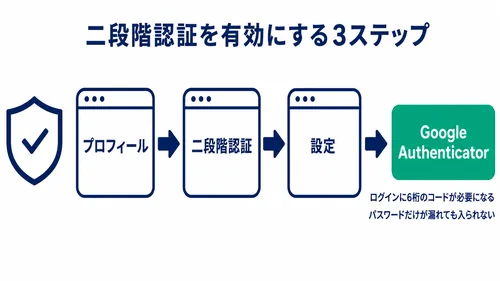
有効にすると、次回のログインからパスワードに加えて認証アプリの6桁のコードを求められます。ひと手間は増えますが、身に覚えのないリセットメールが届くような状況では、設定しておく意味は大きいはずです。2種類のパスワードの違いや再設定の詳細はXS.comのパスワード再設定で詳しく取り上げています。
注意したいのは、認証アプリを入れたスマートフォンを機種変更したり紛失したりすると、自分でもログインできなくなる可能性がある点です。端末を替える前に認証アプリ側の引き継ぎを済ませておき、それでも入れない場合は日本語サポートへ連絡しましょう。
よくある質問(FAQ)
パスワードを忘れました。どうすればよいですか?
会員ページのログイン画面にある「パスワードをお忘れですか?」リンクから再設定できます。登録メールアドレスに届く案内に従って、新しいパスワードを設定してください。
MT5に「無効な口座」と表示されます。原因は何ですか?
口座番号・パスワード・サーバー名のいずれかが誤っている可能性が高いです。口座開設完了時に届いたメールの記載内容をコピー&ペーストで入力し直し、改善しなければMT5の再起動や最新バージョンへの更新を試してください。
サーバー名がわかりません。どこで確認できますか?
口座開設完了時に登録メールアドレスへ届いたメールに、取引口座番号・パスワードとあわせてサーバー名が記載されています。メールが見つからない場合は日本語サポートに問い合わせてください。
問い合わせはどこからできますか?
公式サイト右下のチャットアイコンからライブチャットで相談できるほか、メール(support@xs.com)でも受け付けています。サポートデスクの受付は平日週5日です。
あわせて読みたい
- XS.comのログイン方法|会員ページ・MT4/MT5・ログインできない時の対処
- XS.comのパスワード変更・忘れた時の再設定手順
- XS.comのスマホアプリの使い方とログイン手順
- XS.comのMT5ダウンロード・設定手順|ログインまで解説
まとめ
XSのログイントラブルは、まず「会員ページかMT4/MT5か」を切り分けることが出発点です。会員ページはメールアドレス+パスワード、MT4/MT5は取引口座番号+パスワード+サーバー名と、必要な情報がそもそも違います。
- 会員ページ: パスワードを忘れたら「パスワードをお忘れですか?」から再設定
- MT4/MT5: 開設完了メールの3点をコピー&ペースト→再起動→更新・再インストールの順で確認
- 解決しなければライブチャットまたはメール(support@xs.com)で日本語サポートへ
手順どおりに切り分ければ、多くのケースは自力で解決できます。それでも詰まった時のために、日本語サポートの使い方を一度確認しておくと、いざという時の対応が早くなると思います。
免責事項:XS maniaはXS.com公式サイトではなく、独立した情報メディアです。FX・CFD取引には元本を失うリスクがあり、利益を保証するものではありません。スプレッド・レバレッジ・ボーナス等の条件は変動するため、取引前に必ず公式サイトで最新情報をご確認ください。本記事の情報に基づく判断は自己責任でお願いします。キャッシュバック・ボーナス等の税務上の取り扱いは税理士等の専門家にご確認ください。