



XS.comでMT4を動かしたいものの、どこから入手すればよいのか、ログイン情報は何を入力するのかが分からず止まっている方は少なくないと思います。結論からお伝えすると、MT4はXS.com公式サイトの「プラットフォーム>MT4」ページから各デバイス向けに入手でき、ログインに使う情報は口座開設の完了時に届くメールへまとめて記載されています。
この記事では、MT4のダウンロードからインストール、取引口座へのログインまでをデバイス別に整理しました。あわせて、MT5とどちらを選ぶべきかの判断材料や、接続できない場合の確認ポイントも公式情報の範囲で解説します。
結論:XS.comのMT4導入は3ステップで完了する
手順は次の3つに整理できます。どれも数分で終わる作業です。
- 公式サイトの「プラットフォーム>MT4」からデバイスに合うMT4をダウンロードする
- インストール後、アプリケーションをダブルクリックして起動する
- 開設完了メールに記載された口座番号・パスワード・サーバー名でログインする
まだ口座を持っていない場合は、先にXS.comの口座開設手順を済ませておくとスムーズです。開設が完了した時点でログイン用の情報がメールで届くため、MT4側の準備と並行して進められます。
MT5やスマホアプリとの選び分けはXS.comの取引ツールで比較しています。
XS.comのMT4でできること
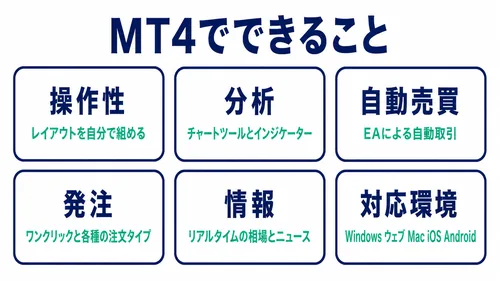
MT4は長く使われ続けている取引ツールです。XS.com公式が挙げている機能は次のとおりです。
| 機能 | 内容 |
|---|---|
| 操作性 | 直感的なインターフェイスとカスタマイズ可能なレイアウト |
| 分析 | 高度なチャートツールとインジケーター |
| 自動売買 | EA(エキスパートアドバイザー)による自動取引 |
| 発注 | ワンクリック取引、成行・指値・ストップ・トレーリングストップ等の注文タイプ |
| 情報 | リアルタイムの市場相場とニュース |
| 対応環境 | デスクトップ(Windows)/ウェブ/Mac/iOS/Androidの5つ |
長年使われてきたEA資産をそのまま活かせる点が、MT4を選ぶ大きな理由になっているかもしれません。なお、口座タイプによって使えるプラットフォームが異なるため、詳しくはXSの口座タイプ全7種の比較もあわせてご覧ください。
MT4のダウンロード手順
入手経路は1つだけ覚えれば十分です。XS.com公式のMT4ページを開き、メニューの「プラットフォーム>MT4」から自分のデバイスを選んでダウンロードします。ここからはデバイス別に補足していきます。
Windows・Macに導入する
公式のMT4ページでデスクトップ版(Windows)またはMac版を選び、インストーラーを入手します。インストールが終わったら、アプリケーションをダブルクリックして起動するだけで準備は整います。
チャート分析やEA運用を本格的に行うなら、画面の広いパソコン版が中心になると思います。
iPhone・Androidに導入する
スマホも同じく公式のMT4ページからiOS版・Android版を選んで入手できます。外出先でのレート確認やポジション管理には、スマホ版を併用しておくと便利でしょう。
ブラウザで使うウェブ版
MT4にはブラウザ上で動くウェブ版も用意されています。ソフトを入れられない環境や、まず画面の雰囲気だけ見てみたい段階では、ウェブ版から触ってみるのも一つの方法です。
取引口座にログインする手順
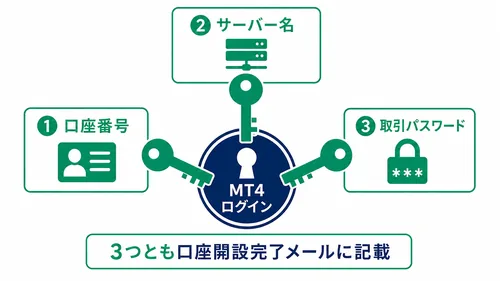
ログイン画面で入力するのは、取引口座番号とパスワード、そしてサーバー名の3つです。いずれも口座開設が完了した際のメールに書かれています(MT4・MT5共通)。まずはこのメールを手元に用意してください。
デバイスごとのログイン操作は以下のとおりです(公式ヘルプにもとづく手順で、MT4・MT5で共通です)。
- Windows:「ファイル」→「取引口座にログイン」を選び、3点を入力する
- iOS:「設定」→「新しいアカウント」を開き、検索欄に「XS Fintech LTD」と入力してサーバーを探す
- Android:メニュー→「アカウントの管理」から口座を追加する
サーバーは必ずメールに記載されたものを選びます。手入力だと打ち間違いが起きやすいため、メールからのコピー&ペーストが推奨されています。似た名前のサーバーが並ぶこともあり、ここが一番のつまずきポイントかもしれません。
MT4とMT5はどちらを選ぶ?
XS.comはMT4とMT5の両方に対応しており、どちらを選んでも取引自体は始められます。判断材料として押さえておきたい事実は次の2点です。
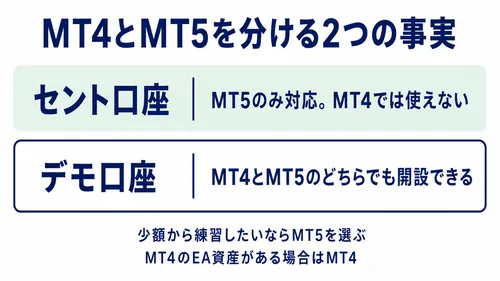
- セント口座はMT5のみ対応しており、MT4では利用できない
- デモ口座はMT4・MT5のどちらでも開設できるため、迷うなら両方を試して比べられる
つまり、少額から練習したくてセント口座を検討している方は、最初からMT5を選ぶ必要があります。既存のMT4用EAを動かしたい方以外は、MT5も含めて検討する価値があるでしょう。MT5側の導入方法はMT5のダウンロード・設定手順で解説しています。
ログインできない時の確認ポイント
エラー表示が出たときは、入力の見直しとアプリの再起動で解決することがほとんどです。公式が案内している手順は次の3つです。
- 口座番号・パスワード・サーバー名の3点を見直す(コピー&ペースト推奨)
- MT4を再起動する
- 最新版へ更新するか、再インストールする
この3つを順に試しても解決しないケースや、原因の切り分けに迷う場合は、XSにログインできない時の対処法で原因別に詳しくまとめています。
よくある質問(FAQ)
MT4は無料で使えますか?
MT4のダウンロードと利用に料金はかかりません。XS.com公式サイトの「プラットフォーム>MT4」ページから、デスクトップ(Windows)・ウェブ・Mac・iOS・Androidの5つの環境向けに入手できます。
MT4でセント口座は使えますか?
使えません。XSのセント口座はMT5のみ対応のため、セント口座で取引したい場合はMT5をダウンロードする必要があります。
デモ口座でもMT4を使えますか?
使えます。デモ口座はMT4でも開設できるため、リアル口座に資金を入れる前にMT4の操作感を試すことが可能です。
サーバー名がわからない時はどうすればよいですか?
サーバー名は、口座開設完了時に登録メールアドレスへ届いたメールに口座番号・パスワードとあわせて記載されています。入力時はメールからコピー&ペーストすると間違いを防げます。
まとめ:MT4はダウンロード→起動→3点入力の順で始められる
XS.comのMT4は、公式サイトからデバイス別に入手し、インストール後にアプリケーションをダブルクリックして起動、開設完了メールの3点(口座番号・パスワード・サーバー名)でログインという流れで使い始められます。サーバー名のコピー&ペーストさえ意識すれば、大きく迷う場面は少ないはずです。
セント口座を使いたい方はMT5のみ対応という点にご注意ください。いきなり資金を入れるのが不安な方は、XSのデモ口座の開設方法から始めて、MT4の操作に慣れてからリアル口座へ移るのも堅実な進め方だと思います。
免責事項:XS maniaはXS.com公式サイトではなく、独立した情報メディアです。FX・CFD取引には元本を失うリスクがあり、利益を保証するものではありません。スプレッド・レバレッジ・ボーナス等の条件は変動するため、取引前に必ず公式サイトで最新情報をご確認ください。本記事の情報に基づく判断は自己責任でお願いします。キャッシュバック・ボーナス等の税務上の取り扱いは税理士等の専門家にご確認ください。