
この記事は実際にXS.comにて口座開設し、画面を撮影・検証したうえで執筆しています。
XS.comの口座開設方法を、実際の登録画面18枚を使って最初から最後まで解説します。
入力は最短3分、費用は無料。ただ、実際にやってみるとつまずきやすいポイントが2つありました。「生年月日の入力形式」と「本人確認書類の選び方」です。このあたりも、実際に引っかかった経験をもとに解説していきます。
先に結論:XS.comの口座開設方法は4ステップ・つまずきポイントは2つだけ
- STEP1:アカウント登録(メール認証まで約3分)
- STEP2:初期情報の入力(基本情報・簡単なアンケート)
- STEP3:プロフィール認証(本人確認書類のアップロード)
- STEP4:取引口座(ライブ口座)を作成→入金して取引開始
つまずきやすいのは「生年月日の入力(カレンダーから選択が確実)」と「本人確認書類の選択(4種のみ対応)」の2箇所だけ。本文で画像付きで対策します。
なお、XS maniaのリンクから新規開設すると、取引ごとにスプレッドの約42.5〜44%(最高水準の還元率)が自動還元されるキャッシュバック対象口座になります。XS maniaへの申請・個人情報提供は一切不要です。詳しくはキャッシュバック完全ガイドへ。
口座開設前に準備するもの
| 準備するもの | 詳細 |
|---|---|
| 本人確認書類(1点)+住所確認書類(1点) | マイナンバーカード/居住許可証/パスポート/運転免許証・在留カードのいずれか(この4種のみ。健康保険証・住民票は不可)。※運転免許証・マイナンバーカードは住所確認書類と兼用でき、実質1点で完結します |
| メールアドレス | 認証コード(PINコード)を受信します |
| スマートフォン(任意) | 書類の撮影はPCからスマホに切り替え可能。スマホのカメラの方がきれいに撮れて審査に通りやすい |
STEP1:アカウント登録(約3分)
1-1. 公式サイトから登録フォームへ
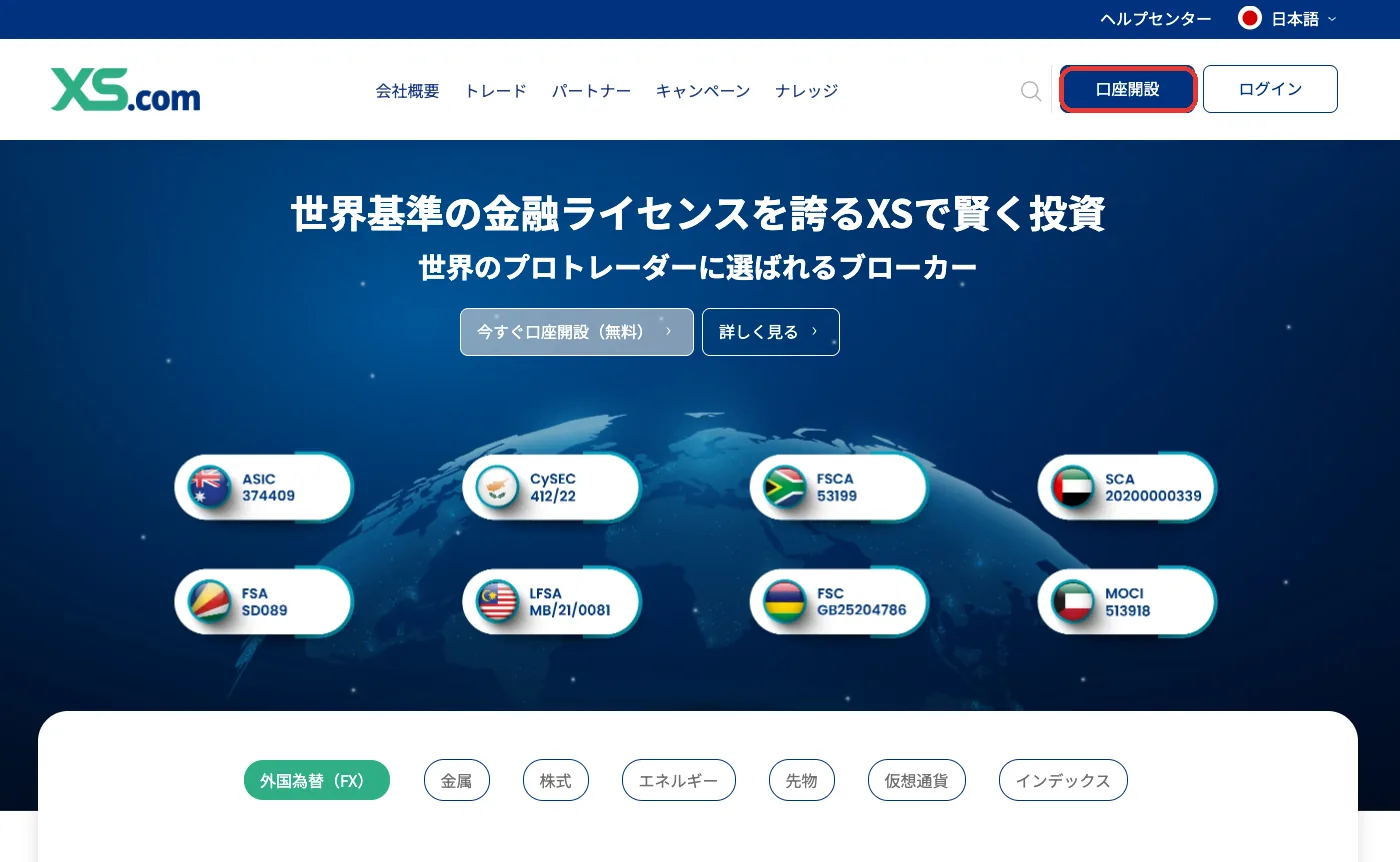
XS maniaのリンクからXS.com公式サイトへアクセスし、「口座開設」ボタンをクリックします。
キャッシュバックを受け取るにはXS mania経由でのアクセスが必要です。ブックマークからの再訪ではなく、必ずXS maniaの「口座を開設する」ボタンを踏んでから開設してください。
1-2. 登録フォームに入力
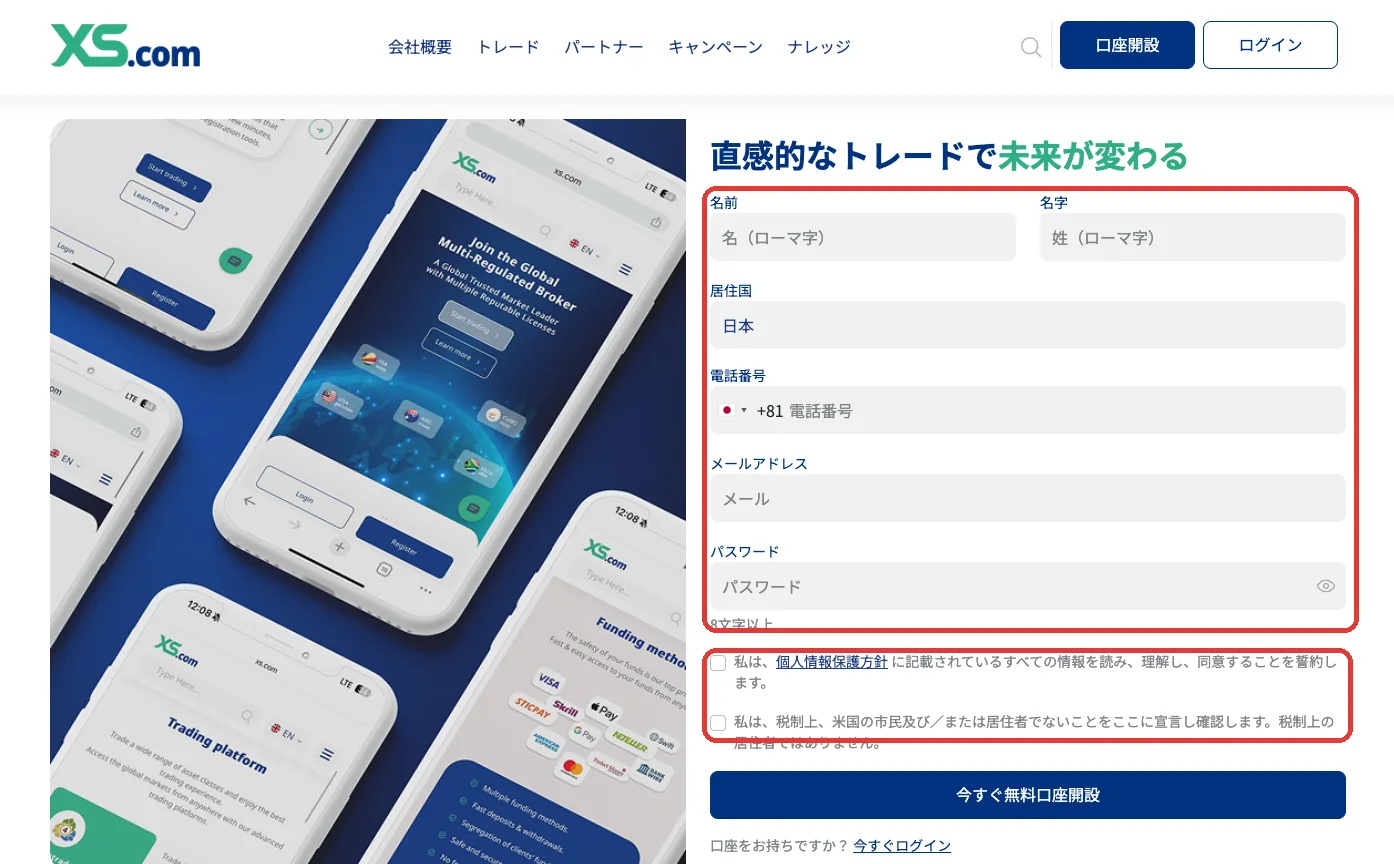
- 名前(名・姓)をローマ字で入力(例:太郎 山田 → taro / yamada。大文字小文字はどちらでも可)
- 居住国「日本」を確認
- 電話番号(+81のまま、先頭の0を除いた番号を入力。例:090-1234-5678 → 9012345678)
- メールアドレス・パスワード(8文字以上)を入力
- 個人情報保護方針への同意、米国税制居住者でないことの確認、2つのチェックを入れる
- 「今すぐ無料口座開設」をクリック
1-3. メール認証(PINコード入力)
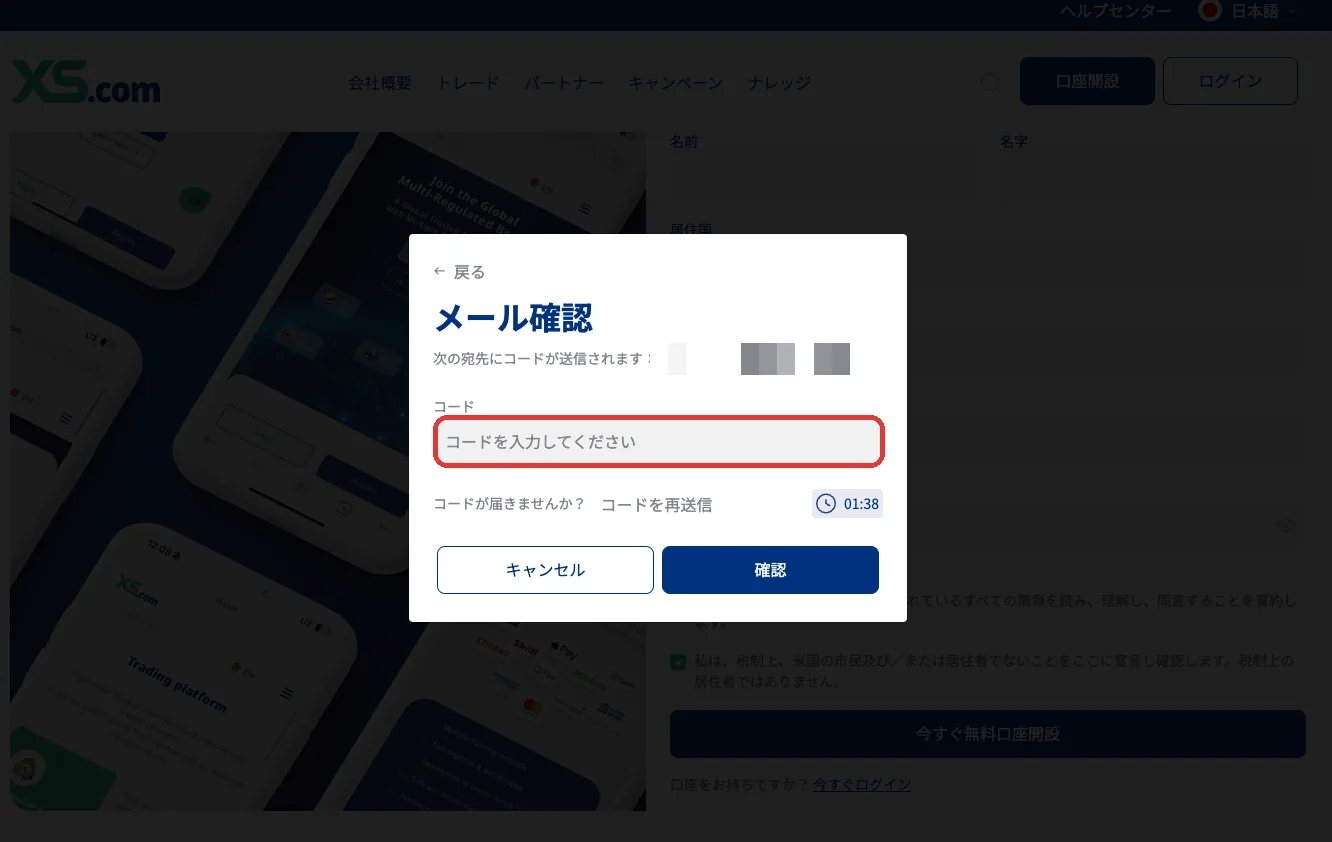
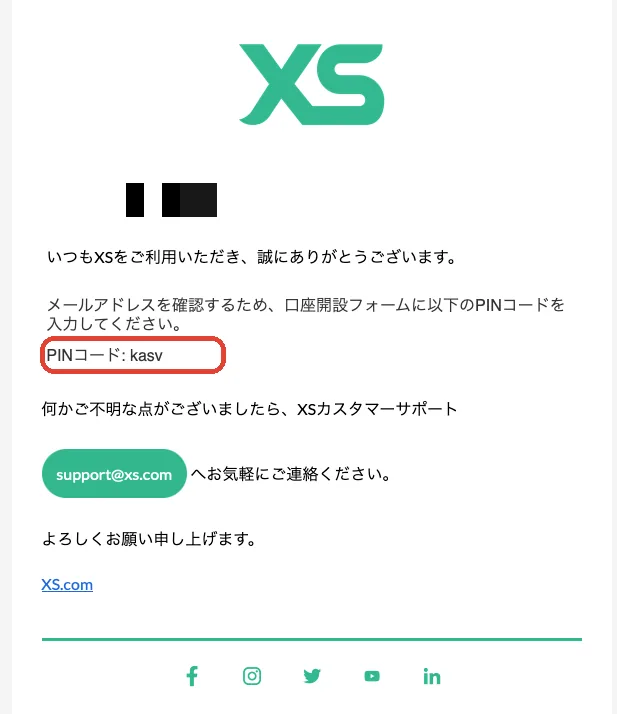
登録したメールアドレスに4文字のPINコードが届きます。画面のコード入力欄に入力して「確認」を押せば、アカウント登録は完了です。
コードには制限時間がありますが、期限が切れても「コードを再送信」で何度でも受け取れますので慌てなくて大丈夫です。メールが見当たらないときは迷惑メールフォルダを確認してください(送信元:support@xs.com)。
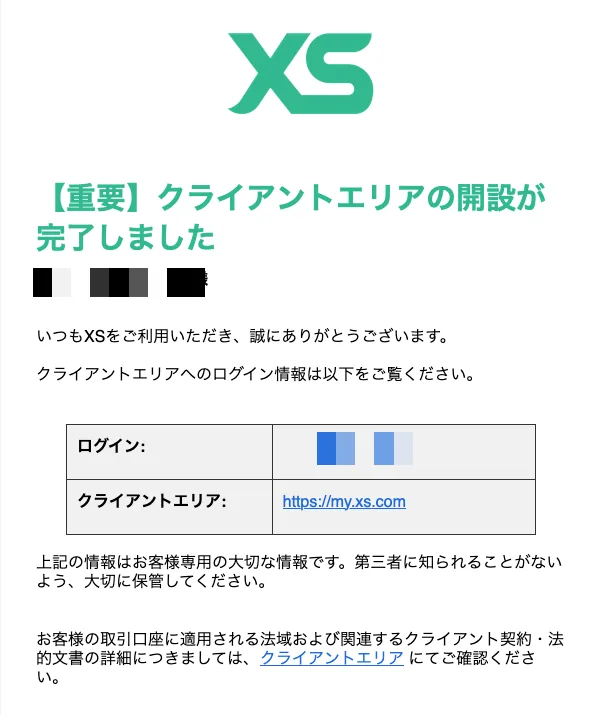
認証が通ると「【重要】クライアントエリアの開設が完了しました」という件名のメールが届きます。
ログイン用メールアドレスとクライアントエリアのURL(my.xs.com)が書かれているので、このメールは保管しておきましょう。これでSTEP1は完了です。
STEP2:初期情報の入力(約5分)
2-1. 法的文書への同意
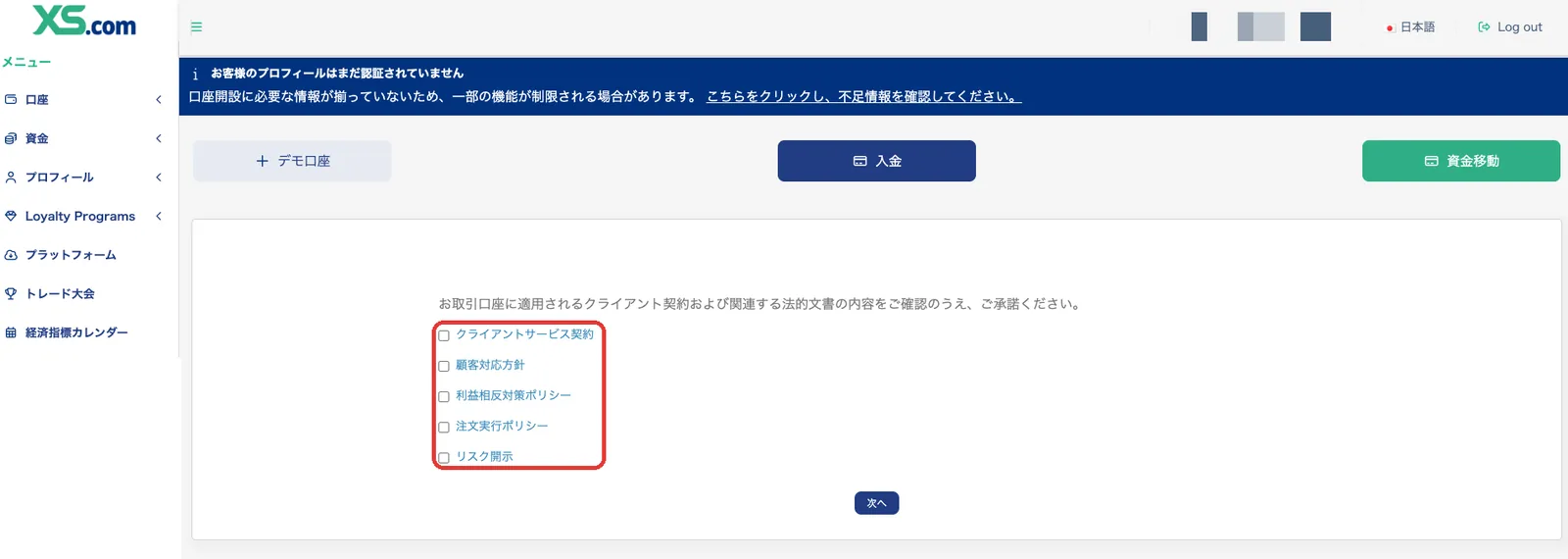
初回ログイン後、クライアントサービス契約・顧客対応方針・利益相反対策ポリシー・注文実行ポリシー・リスク開示の5つの文書に目を通し全てチェックを入れ、「次へ」をクリックします。
2-2. 基本情報の入力【最大のつまずきポイント】
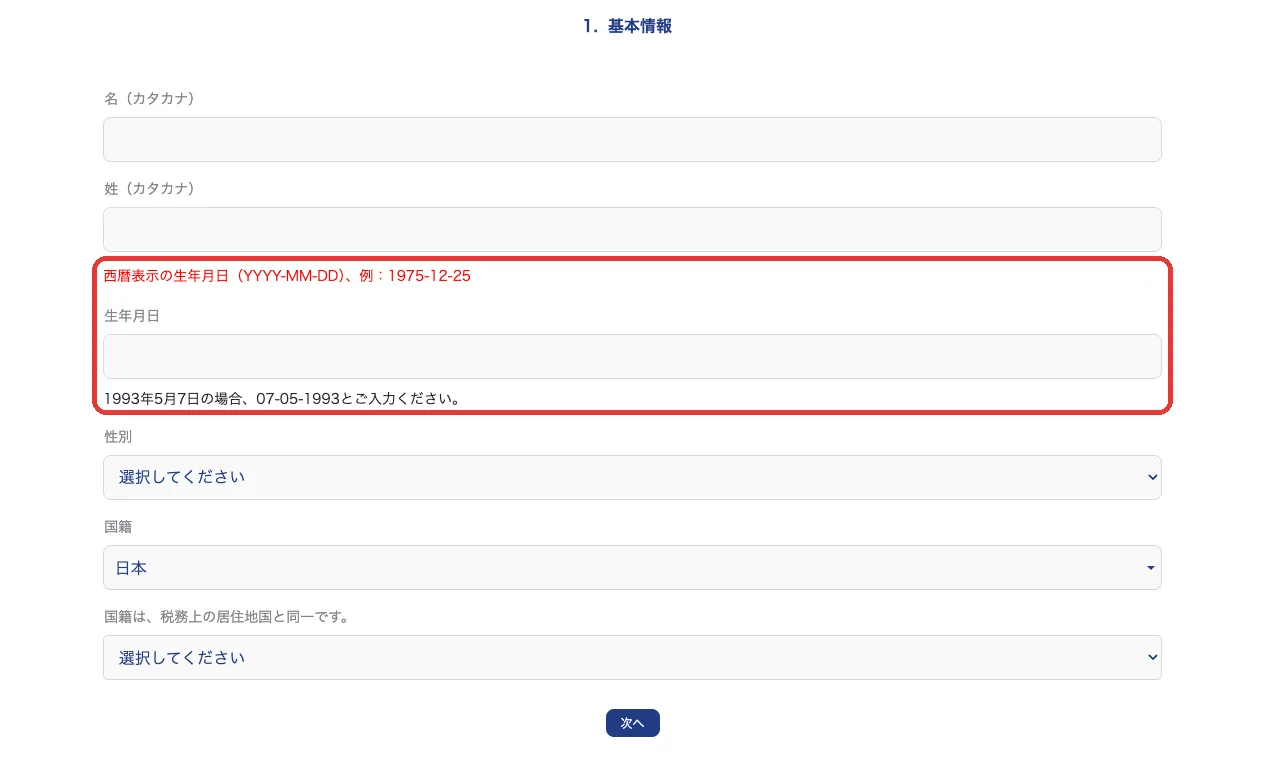
氏名(今度はカタカナ)・生年月日・性別・国籍を入力します。
ここが今回いちばんのつまずきポイントでした。生年月日の欄に「YYYY-MM-DD(赤字注記)」と「07-05-1993(日-月-年の入力例)」という逆の表示がされていたんです。
実際に登録して確認したところ、正しいのは西暦の「年-月-日」(例:1975年12月25日→1975-12-25)でした。とはいえ、入力欄をタップすればカレンダーが出るので、そこから選べば形式を気にする必要はありません。手入力せずカレンダー選択、これで確実な入力が可能です。
生年月日が本人確認書類と一致しないと口座開設審査に落ちる原因になってしまいますので、確定前にもう一度入力が合っているか見直しましょう。
2-3. 適合性アンケート(2画面)
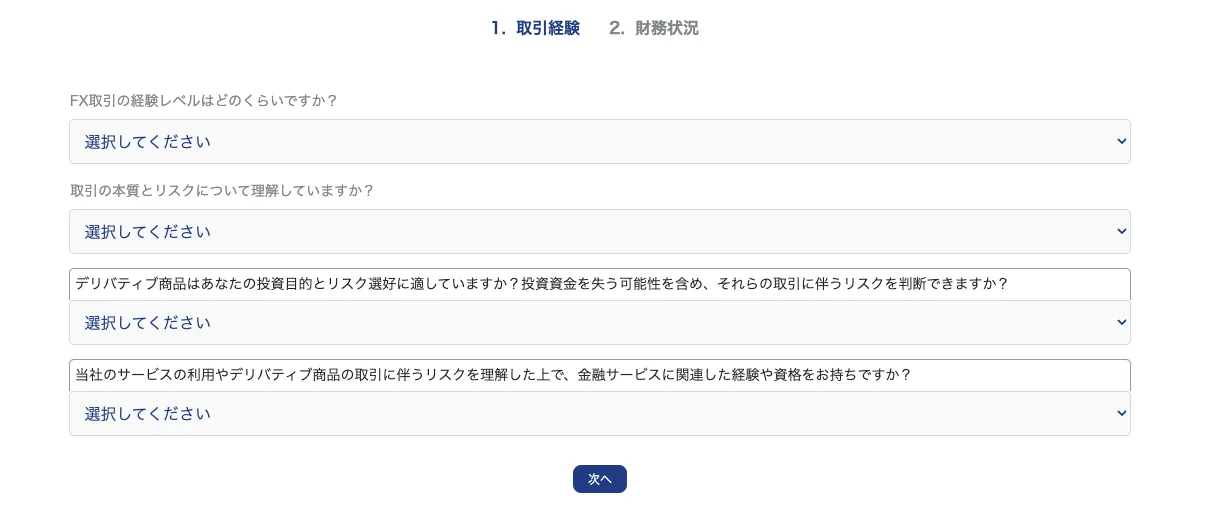
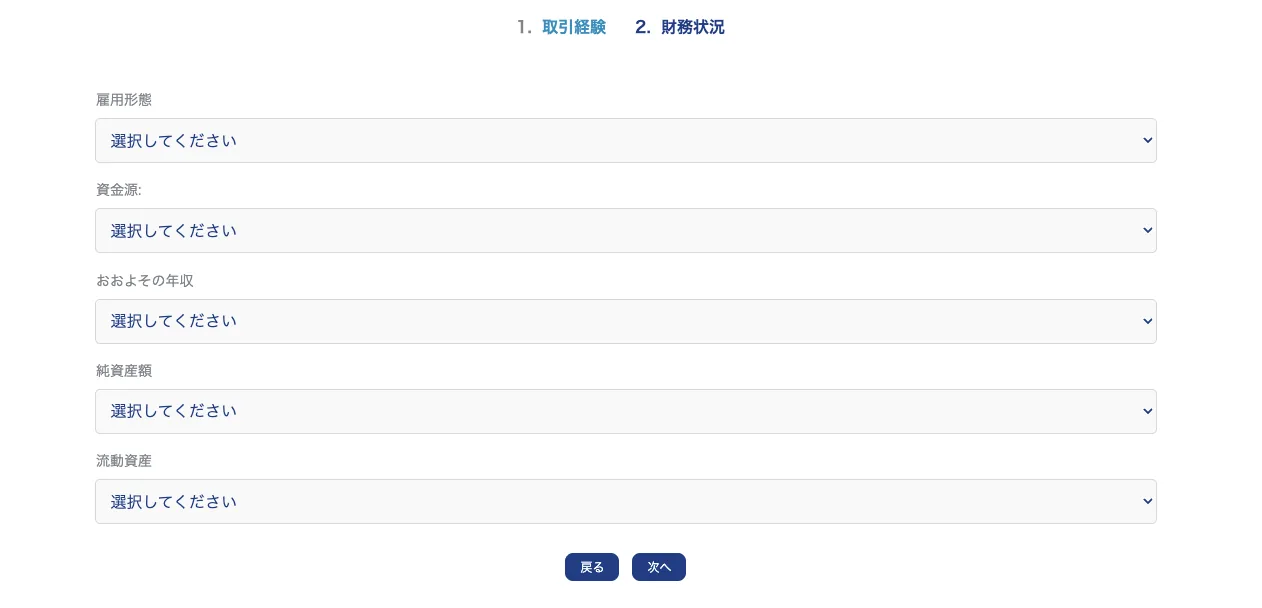
FX取引の経験レベル・リスク理解度(取引経験)と、雇用形態・資金源・年収・純資産・流動資産(財務状況)をプルダウンで選ぶだけです。
「そんなに経験がないから口座開設審査に落ちるのでは?」と考えなくても大丈夫。これは口座開設審査で落とすためのものではなく、規制上求められる適合性確認です。正直に答えれば問題ありません。
 XS mania
STEP3:プロフィール認証(本人確認)
3-1. 認証を開始する
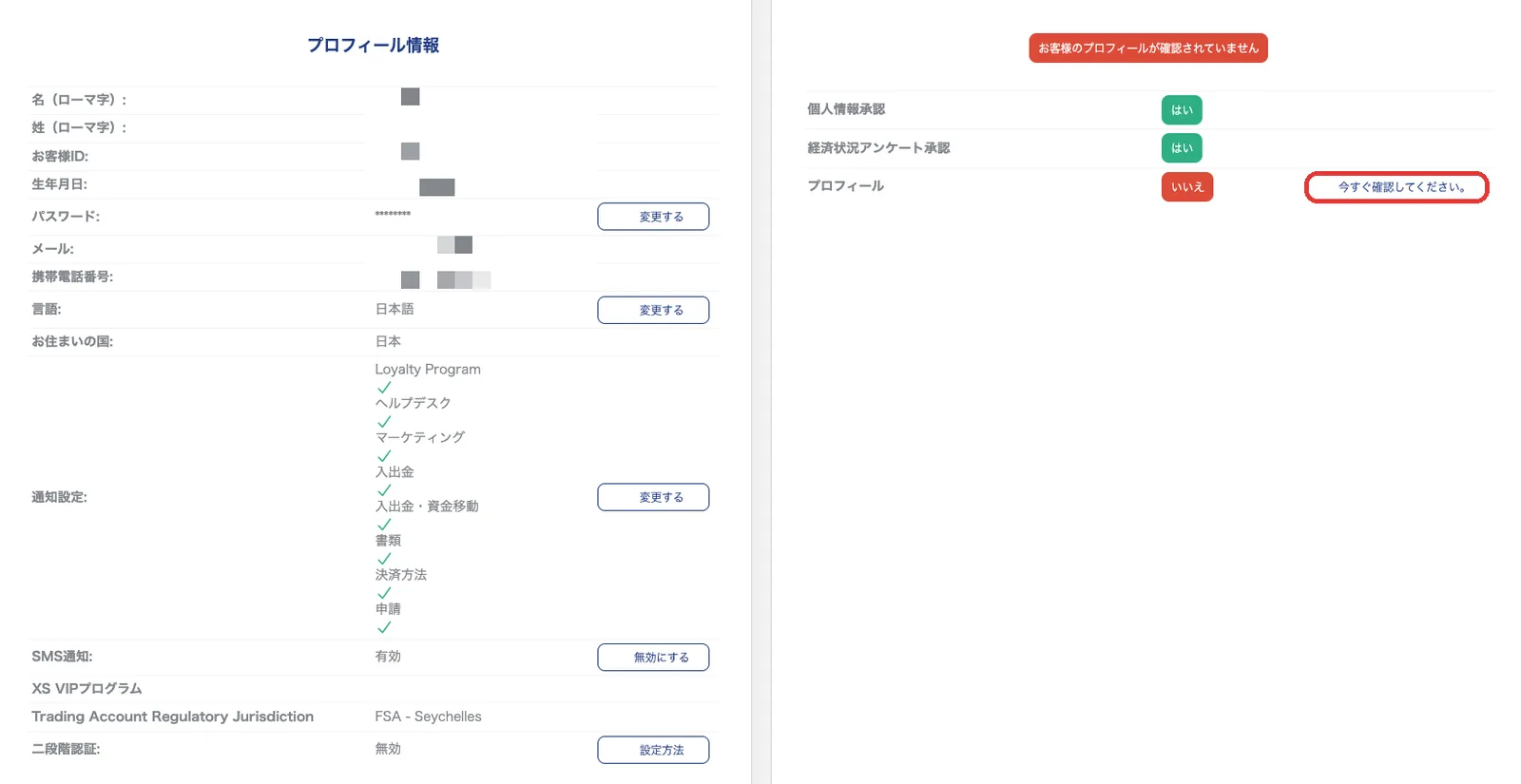
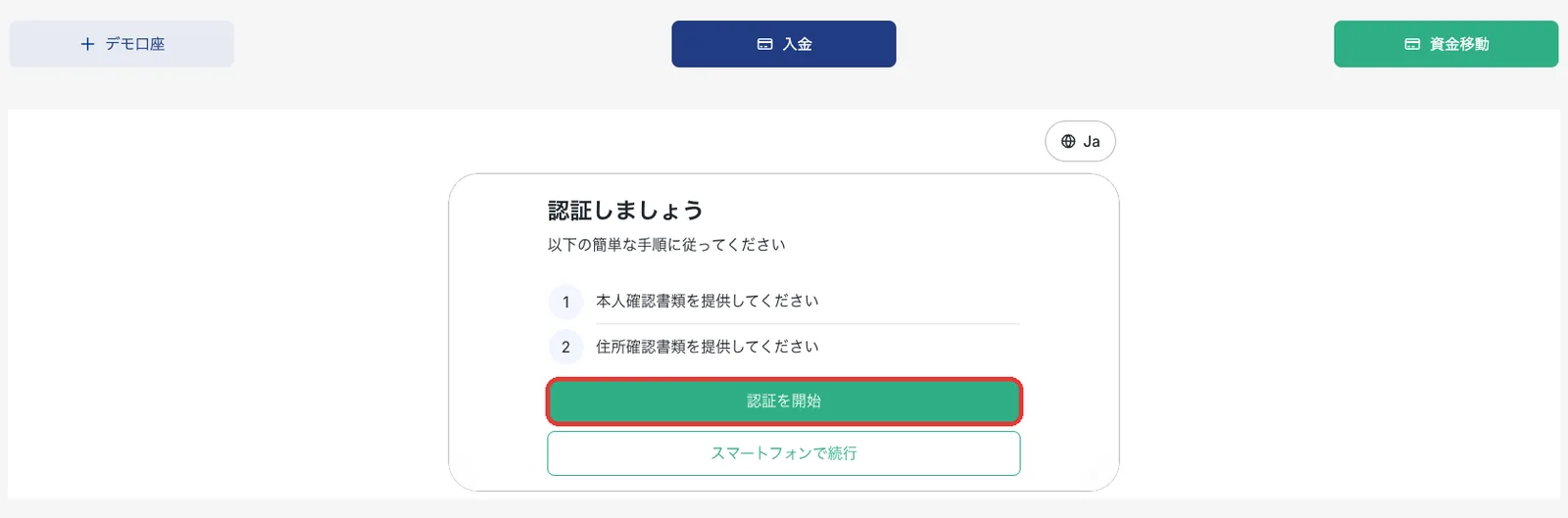
プロフィール画面で「プロフィール:いいえ」となっている箇所の「今すぐ確認してください」をクリックすると、認証フローが始まります。手順は「①本人確認書類の提出 → ②住所確認書類の提出」の2段階です。
この認証が完了するまで、リアル口座での取引はできません。登録した流れのまま、その場で済ませてしまうのがおすすめです。
3-2. 書類の種類を選んでアップロード
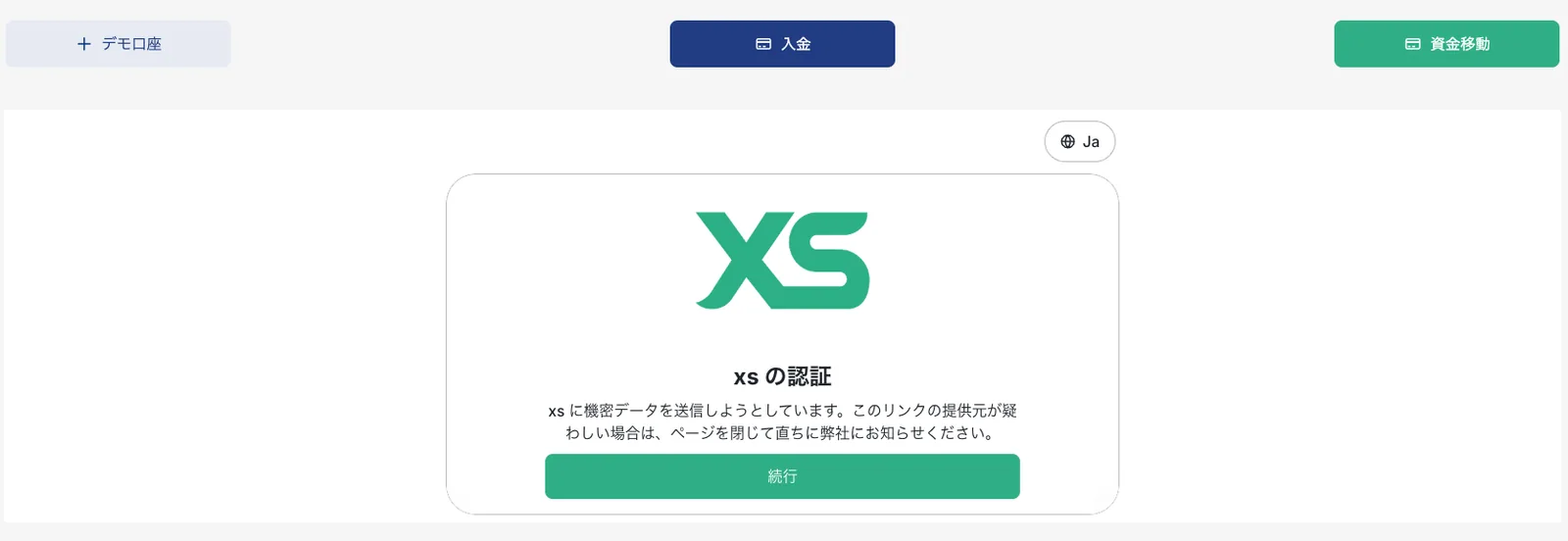
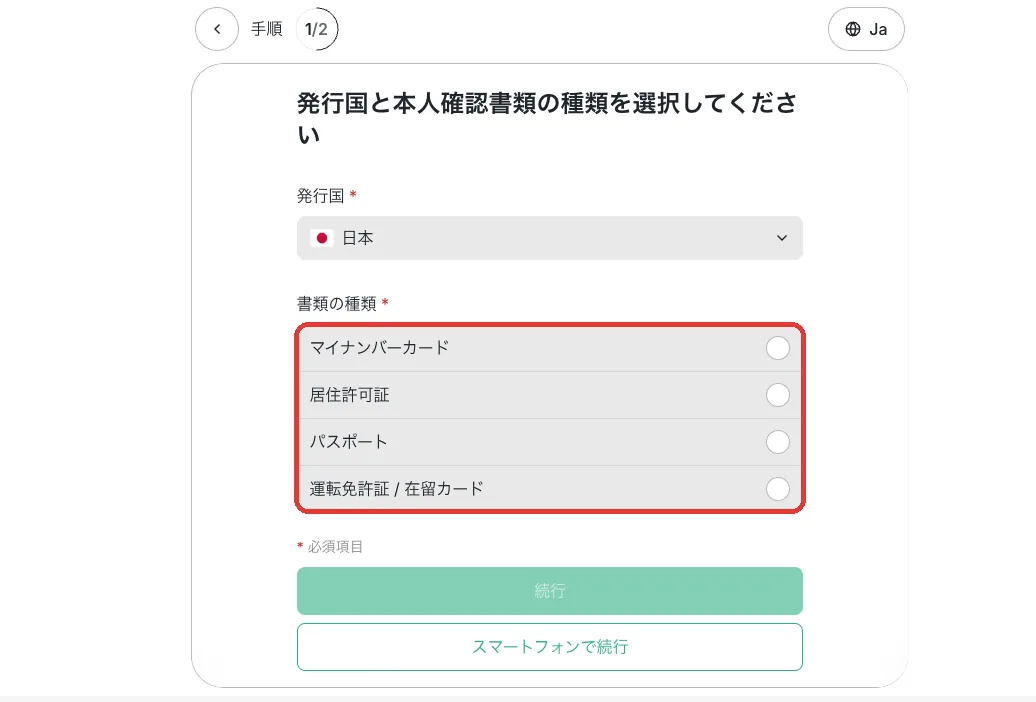
発行国「日本」を選び、書類の種類をマイナンバーカード/居住許可証/パスポート/運転免許証・在留カードから選択します。おすすめは運転免許証かマイナンバーカード。1点で本人確認が完結しますし、撮影も簡単です。
撮影は画面の指示に従って表面・裏面の順に。公式が示すコツは「明るい部屋で撮る・書類の反射を避ける・画像を編集しない」の3点です。
PCのカメラだと画質が粗くなりずれてしまいがちなので、「スマートフォンで続行」を押してスマホに切り替えるのがおすすめです(QRコード経由でそのままスマホ撮影に移れます)。撮影画像の加工・編集は審査落ちの定番原因なので、絶対に避けてください。
提出後は審査完了のメールを待ちます。通常1営業日以内ですが、土日・祝日は審査が行われません。週末に取引を始めたいなら、平日のうちに済ませておきましょう。書類別の細かい注意点は本人確認・必要書類の解説記事にまとめています。
STEP4:取引口座(ライブ口座)を作成して入金する
4-1. 「+リアル口座」から作成を開始
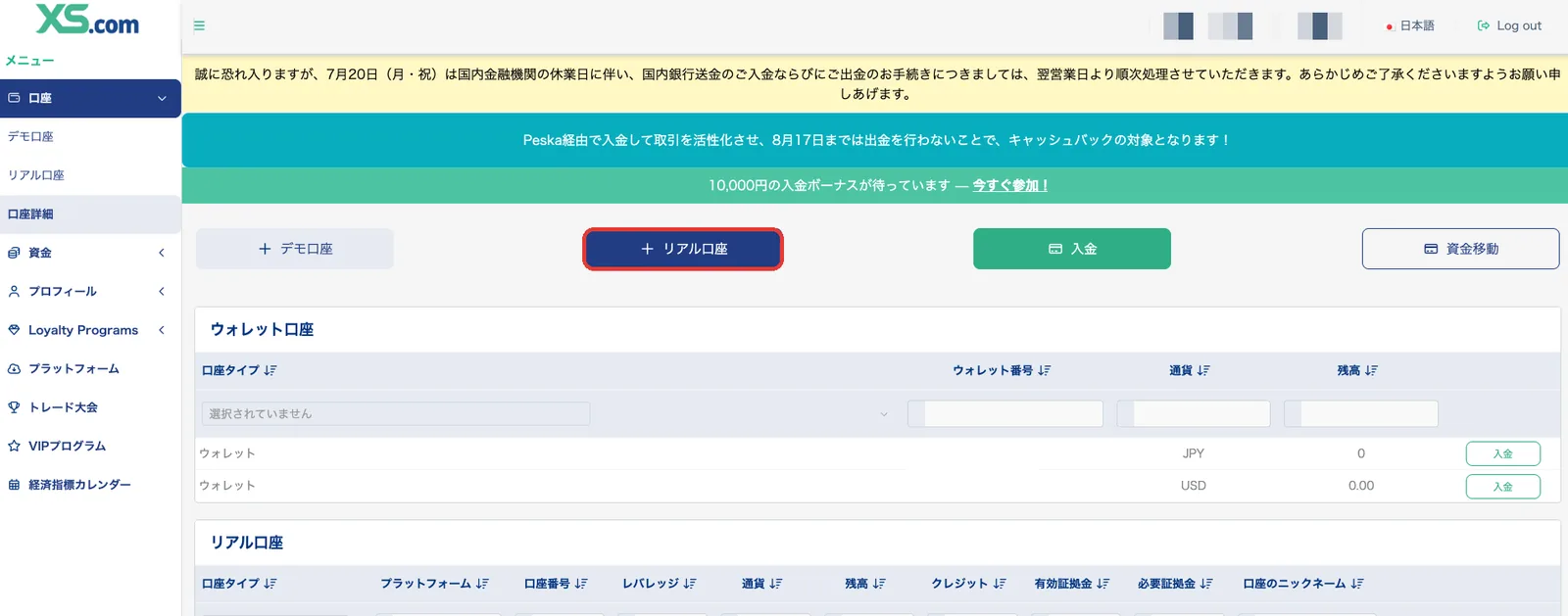
クライアントエリアの「口座」メニューを開くと、口座一覧の上部に「+デモ口座」「+リアル口座」「入金」「資金移動」のボタンが並んでいます。「+リアル口座」をクリックすると、3ステップの作成ウィザードが始まります。
ちなみに口座一覧には、最初から日本円(JPY)と米ドル(USD)のウォレット口座が用意されています。キャッシュバックもこのウォレットに貯まっていきます。
4-2. 取引プラットフォームを選択
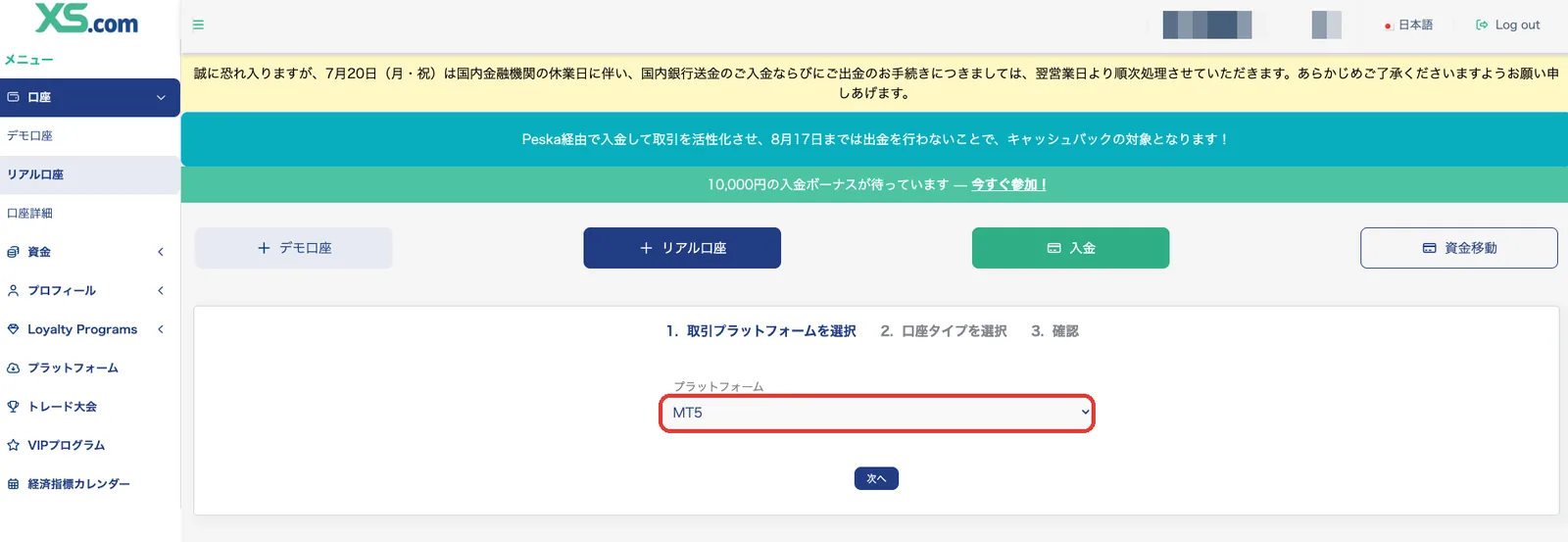
MT4またはMT5をプルダウンで選びます。これから始めるなら、対応銘柄が多く動作も軽いMT5で良いと思います。
4-3. 口座タイプ・レバレッジ・通貨を選択
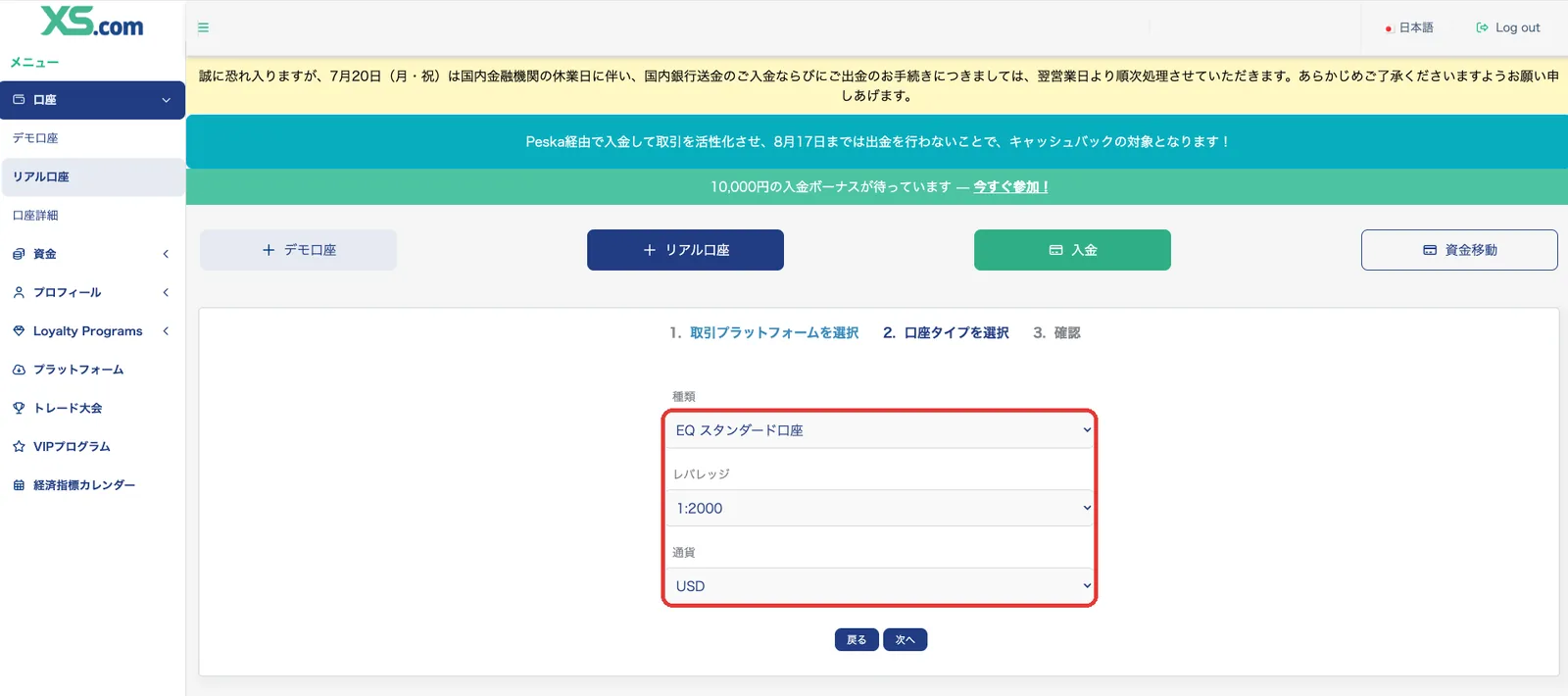
「種類」のプルダウンから口座タイプ(例:スタンダード口座)を選びます。
レバレッジは最大1:2000。迷ったら最大でOKです。実際に使う倍率はロット数で調整できるので、上限を高くしておいて損はありません。通貨はUSD/JPYなどから選べますが、国内銀行やPeskaで入出金するならJPYが分かりやすいです。
「次へ」→ 確認画面で内容をチェックして確定します。
4-4. 口座番号とパスワードが発行されて完了
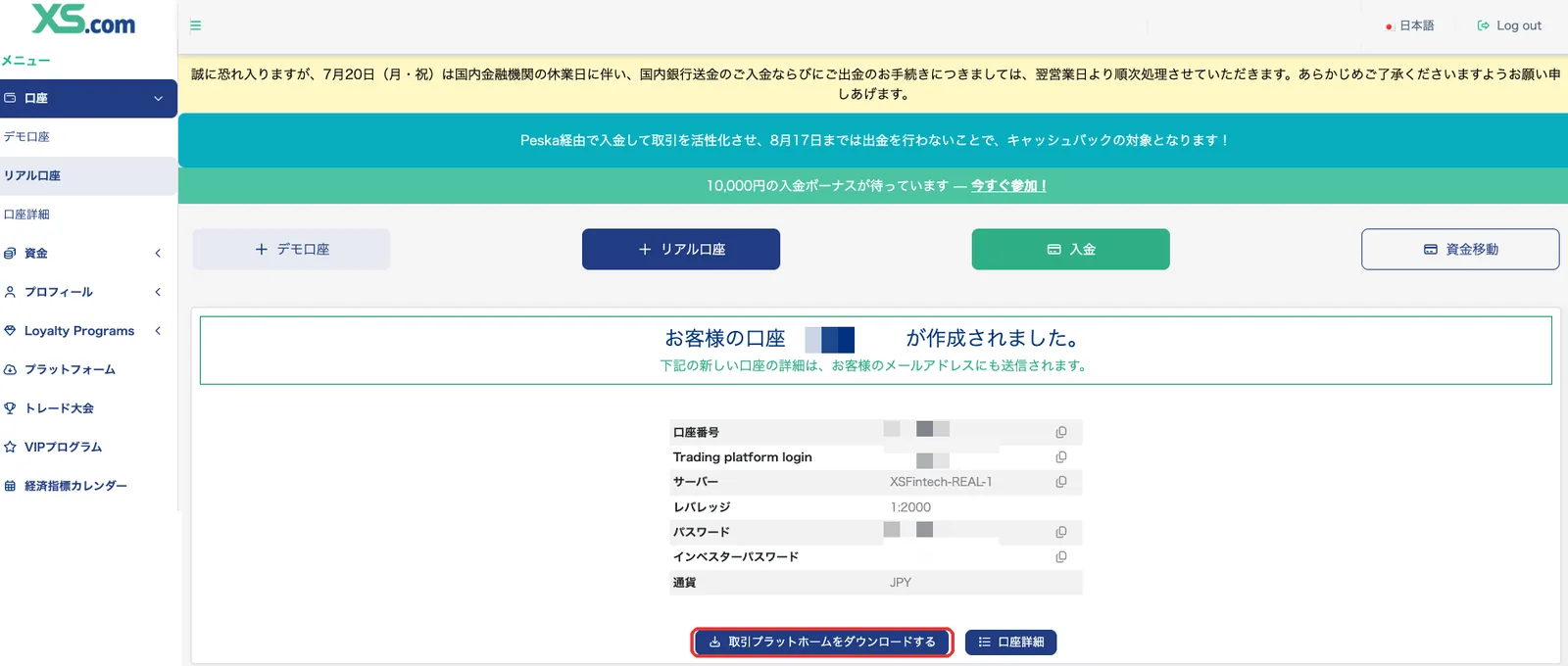
「お客様の口座◯◯◯◯が作成されました」と表示され、口座番号・MT5ログインID・サーバー名・パスワード・インベスターパスワードが発行されます。
この情報はMT4/MT5へのログインに必要です。同じ内容が登録メールにも届きますが、第三者に知られないよう大切に保管してください。そのまま「取引プラットフォームをダウンロードする」からMT5の設定に進めます。
口座タイプはどれを選ぶ?(30秒早見表)
| 口座タイプ | 最低入金額 | 特徴 | こんな人向け |
|---|---|---|---|
| セント | なし | 通常の1/100単位で取引可(MT5・FX/金属のみ) | 数百円から試したい超初心者 |
| スタンダード | なし | 平均1.1pips・手数料無料の標準口座 | 迷ったらこれ。初心者〜中級者 |
| プロ | 500ドル | 平均0.7pips・手数料無料 | 取引量が多い中級者 |
| エリート | 500ドル | 平均0.1pipsの最狭水準(別途取引手数料$6往復/lot) | スキャルピング中心の上級者 |
このほか、VIP口座(最低入金10万ドル)や、IBパートナー経由でのみ開設できる特別口座(エクストラ/クラシック)もあります。全7種の詳しい違いは口座タイプ徹底比較で解説しています。※2026年7月時点の公式サイト情報。最新の条件はXS.com公式サイトでご確認ください。
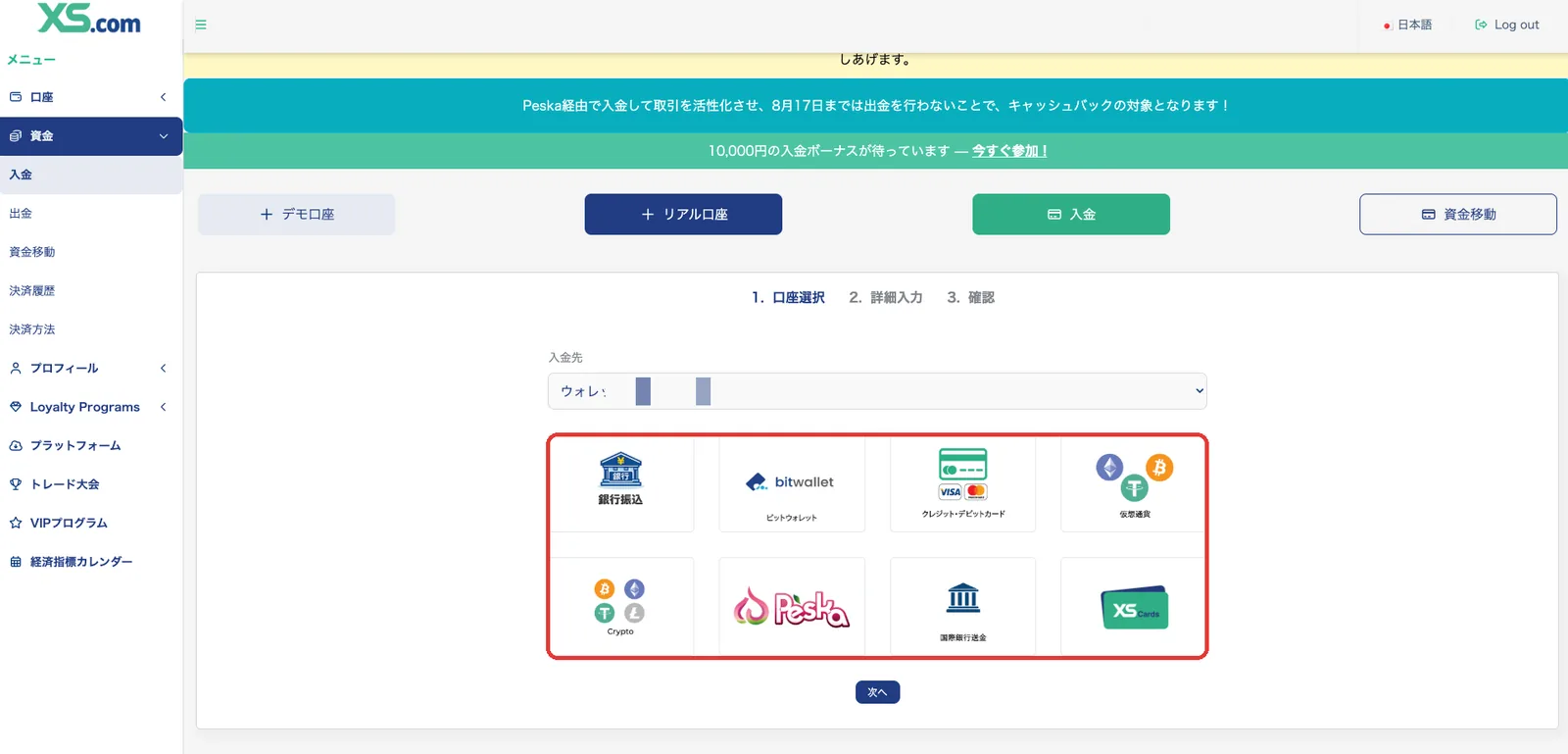
入金はPeska・クレジットカード・銀行送金などに対応し、手数料は無料です。手順と反映時間は入金方法まとめを参照してください。入金後、MT4/MT5にログインすれば取引開始です。設定手順はMT5のダウンロード・設定手順へ。
XS mania経由なら「申請不要の全自動キャッシュバック」対象に
XS maniaのリンクから新規開設した口座は、取引ごとにスプレッドの約42.5〜44%(目安・シンボルにより変動)が自動で還元されるキャッシュバック対象口座になります。一般的なキャッシュバックサイトとの違いは3つあります。
- 申請・出金手続きが一切不要:XSの内部システムで全自動処理され、XSアカウント内のキャッシュバック受取ウォレットに直接入金されます
- 個人情報の提供が不要:XS maniaへの会員登録は不要。名前もメールアドレスも渡す必要がなく、XS maniaが扱うのは口座番号のみです。LINEやSNSの連携、銀行口座・ウォレットの登録もなく、流出を心配する情報がそもそも渡りません
- 約30分で反映:トレード後およそ30分でポータル内の「キャッシュバック」カテゴリーに金額が表示されます
受け取れる金額の目安はキャッシュバック計算ツールで試算できます。対象条件(20秒以上保有したポジションが対象など)はキャッシュバック完全ガイド、すでにXS口座をお持ちの方は既存ユーザー向けの設定方法をご覧ください。
よくある質問(FAQ)
Q1. 口座開設に費用はかかりますか?
かかりません。開設費・維持費ともに無料で、セント口座・スタンダード口座は最低入金額の設定もありません。
Q2. 口座開設にどのくらい時間がかかりますか?
アカウント登録は約3分、初期情報の入力と書類提出まで含めても15分程度です。本人確認の審査は通常1営業日以内ですが、土日・祝日は審査が行われません。
Q3. 本人確認書類は何が使えますか?
マイナンバーカード・居住許可証・パスポート・運転免許証(在留カード)の4種です。健康保険証や住民票は使えません。おすすめは運転免許証かマイナンバーカードです。
Q4. 生年月日の入力形式を間違えました。どうすればいいですか?
正しい形式は西暦の「年-月-日」(例:1975年12月25日→1975-12-25)です。画面には逆順の入力例も表示されますが、YYYY-MM-DD形式が正当です。入力欄をタップして表示されるカレンダーから選べば間違いは起きません。確定前なら入力し直せます。確定後に気づいた場合は、日本語サポートに修正を依頼してください(問い合わせ方法はこちら)。
Q5. デモ口座から始めることはできますか?
できます。クライアントエリアの「+デモ口座」から無料で開設できます。手順はデモ口座の開設・使い方を参照してください。
まとめ:登録3分・書類は最少1点。つまずくのは生年月日の形式だけ
XS.comの口座開設は「アカウント登録→初期情報→プロフィール認証→ライブ口座作成」の4ステップです。
生年月日はカレンダーから選択すれば迷いません(手入力するならYYYY-MM-DD形式)。あとは画面の指示どおりで大丈夫です。迷ったらスタンダード口座・MT5・決済通貨JPYの組み合わせが標準的です。
XS.comがどんな業者か先に確認したい方は、XS.comの評判・実際に使った評価も合わせてどうぞ。
免責事項
海外FX取引には価格変動・レバレッジ等によるリスクがあり、投資元本を上回る損失が生じる可能性は負残高保護(ゼロカット)の適用範囲を含め各社の規約に従います。取引はご自身の判断と責任で行ってください。本記事の情報は2026年7月19日時点のもので、スペック・条件は変更される場合があります。最新情報は必ず公式サイトでご確認ください。