
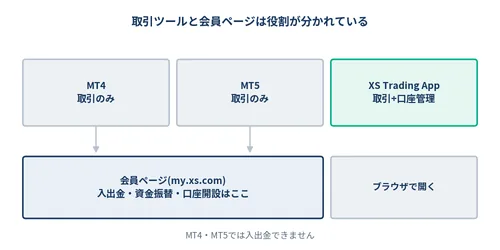
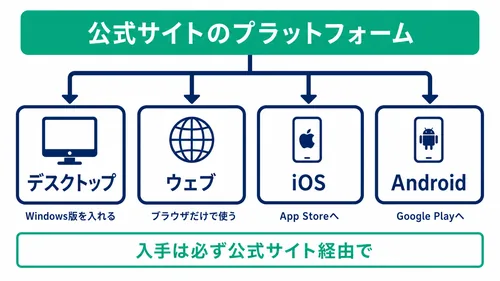
XS.comはMT4とMT5の両方に対応しています。Windows・Mac・ブラウザ(WebTrader)・iPhone・Androidで使用することが可能です。ダウンロードはユーザーページの「プラットフォーム」か、XS.comのサイトのMT4/MT5ページ、またはApp StoreかGoogle Playから行います。ログインに使うのは口座番号・パスワード・サーバー名の3つです。
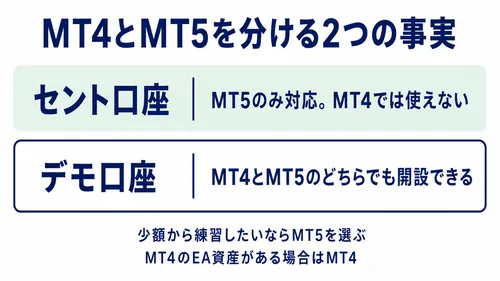
まず迷ったらMT5を選んでください。MT5は全ての口座に対応し、現在もアップデートされて日々更新されています。なお、資金を入れずにXS.comを試したい場合は、本人確認なしで使用できる無料のデモ口座をユーザーページから作れます。
XS.comのMT4とMT5の違いと選び方
| 項目 | MT4 | MT5 |
|---|---|---|
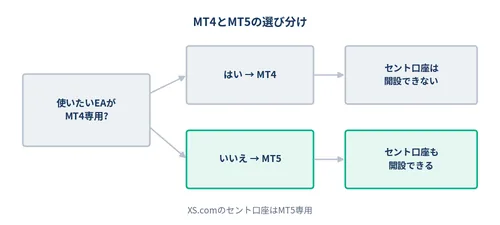
| セント口座 | 使えない | 使える |
| EA(自動売買) | MT4用のEAが動く | MT5用のEAが動く |
| デモ口座 | 作れる | 作れる |
| XS mania経由のキャッシュバック | 銘柄ごとの固定額 | FXメジャー7銘柄・ゴールド・ビットコインはスプレッドの約44%、それ以外は固定額 |
| 向いている人 | MT4用のEAやインジケーターを使っている人 | これから始める人 |
MT4用とMT5用のEAにはコード方式などが異なるため互換性はありません。持っているMT4用EAを使う場合だけMT4を選びますが、それ以外はMT5を選べば良いでしょう。また、MT4の口座とMT5の口座は別々で、MT4の口座番号ではMT5にログインできません。両方使う場合は、ユーザーページから口座を追加します。
スマホ中心で使いたい方には、XS.com独自のXS Trading アプリもあります。取引に加え、口座開設や入出金もアプリ内で可能です。
XS.comのMT5でできること
| 機能 | 内容 |
|---|---|
| チャート分析 | チャートツールとテクニカル指標 |
| 注文の種類 | 成行・指値・逆指値・トレーリングストップ |
| 板情報 | 市場の売買状況を見られる |
| 経済カレンダー | 画面内で経済指標の予定を確認できる |
| 両建て | 同じ銘柄の買いと売りを同時に持てる |
| 自動売買 | EA(エキスパートアドバイザー)に対応 |
MT4も、成行・指値・逆指値・トレーリングストップの注文とEAに対応しています。板情報と経済カレンダーを画面内で使えるのはMT5です。
XS.comのMT4/MT5をダウンロードする方法
会員ページにログインし、メニューの「プラットフォーム」を開くと、MT4とMT5の各端末向けのダウンロード画面が出ます。ログイン前なら、XS.comのサイトのメニューから「プラットフォーム」→「MT5」(またはMT4)と進みます。どちらも無料です。
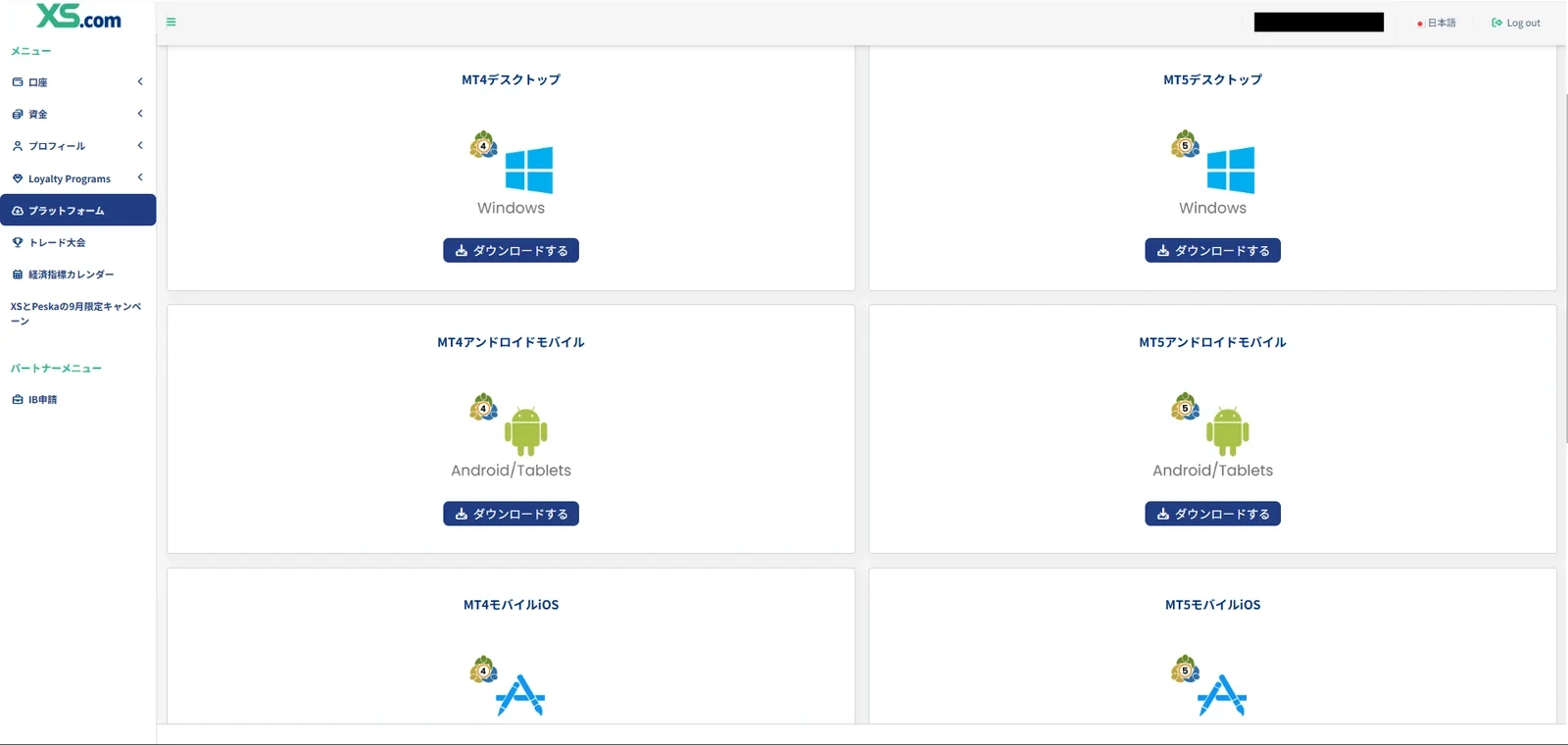
パソコン(Windows・Mac)
- ダウンロード画面で自分のOS(WindowsまたはMac)を選び、インストーラーを保存します。
- 保存したファイルを開きます。Windowsで「このアプリがデバイスに変更を加えることを許可しますか?」と出たら「はい」を選びます。
- 使用許諾に同意し、画面の案内どおりに進めます。
- インストールが終わると、MT4/MT5が自動で起動します。
チャートを複数並べたりEAを動かしたりするなら、画面の広いパソコン版が使いやすくなります。
スマホ(iPhone・Android)
- App Store(iPhone)またはGoogle Play(Android)で「MetaTrader 5」(MT4口座の方は「MetaTrader 4」)を検索します。
- 「入手」または「インストール」をタップします。
- インストールが終わったらアプリを開き、XS.comの口座でログインします。
アプリを入れただけでは口座につながりません。ログインの手順はXS.comのログイン方法にあります。
WebTrader(インストール不要)
ブラウザからそのまま使えます。会員ページの「プラットフォーム」でMT4かMT5のWebTraderを選び、口座番号・パスワード・サーバー名でログインします。アプリ、ソフトを入れられないパソコンや、まず画面を見てみたいときに手軽です。
XS.comのMT4/MT5をダウンロード・インストールできない時
端末と違うOS用のファイルを選んでいる
WindowsとMac、iPhoneとAndroidでは入れるファイルやアプリが違います。ダウンロード画面で、使う端末と同じOSを選び直します。
セキュリティソフトに止められている
パソコンのウイルス対策ソフトがインストーラーの実行を止めることがあります。ダウンロード元がXS.comの画面であることを確かめてから、一時的に許可して実行します。
スマホのOSが古い・通信が不安定
アプリの対応OSより古いと入れられません。OSを最新にし、Wi-Fiなど安定した回線でやり直します。
XS.comのMT4/MT5にログインする(初期設定)
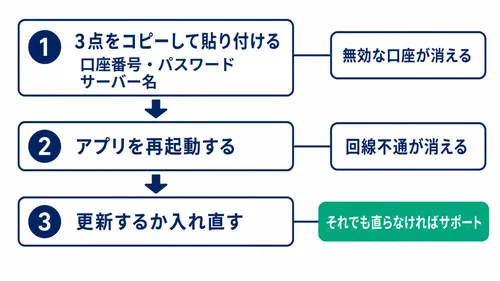
ログインに使う口座番号・パスワード・サーバー名は、口座を作ったときに届くメールに書かれています。メールが見つからない場合も、会員ページの口座詳細で口座番号とサーバー名を確認できます。XS maniaのライブ口座のサーバー名は「XSFintech-REAL-1」でした。口座によってサーバーが違うことがあるため、必ず自分の口座の表示を選んでください。
パソコン・iPhone・Androidごとの入力手順と、「無効な口座」「回線不通」と出たときの対処はXS.comのログイン方法にまとめています。
XS.comのデモ口座の特徴
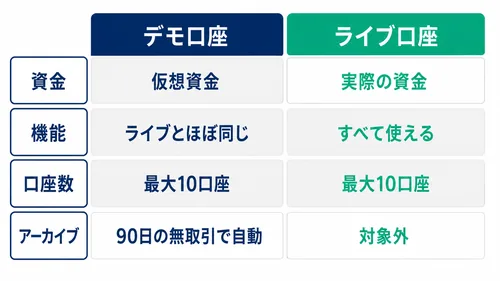
デモ口座は無料で、仮想の資金を使ってライブ口座と同じ機能とテクニカル指標を使ってトレードを試せます。本人確認書類は不要です。
| 項目 | デモ口座 | ライブ口座 |
|---|---|---|
| 資金 | 仮想の資金 | 実際の資金 |
| 始めるのに必要なこと | アカウント登録とアンケート | 登録と本人確認・住所確認の書類 |
| 口座数の上限 | MT4/MT5ごと・口座タイプごとに10口座 | 追加口座の上限による |
| 放置したとき | 90日間取引がないとアーカイブ | 1年間活動がないと管理手数料の対象 |
アーカイブされたデモ口座は元に戻せません。新しいデモ口座はいつでも作れますが、それまでの取引履歴は引き継ぐことは出来ません。
XS.comのデモ口座でできること
お金を使わずに取引の練習ができる
仮想の資金で、ライブ口座と同じ注文方法やテクニカル指標を試せます。損失が出ても自分のお金は減りません。
口座タイプやMT4/MT5を比べられる
口座タイプとプラットフォームの組み合わせごとにデモ口座を作れるので、スプレッドや使い勝手を比べてからライブ口座を選べます。
EA(自動売買)を試せる
MT4/MT5のEAを、実際の資金を入れる前にデモ口座で動かして確かめられます。
XS.comのデモ口座の開設方法
アカウントをまだ持っていない方は、先に登録を済ませます。手順は口座開設の手順と同じです。
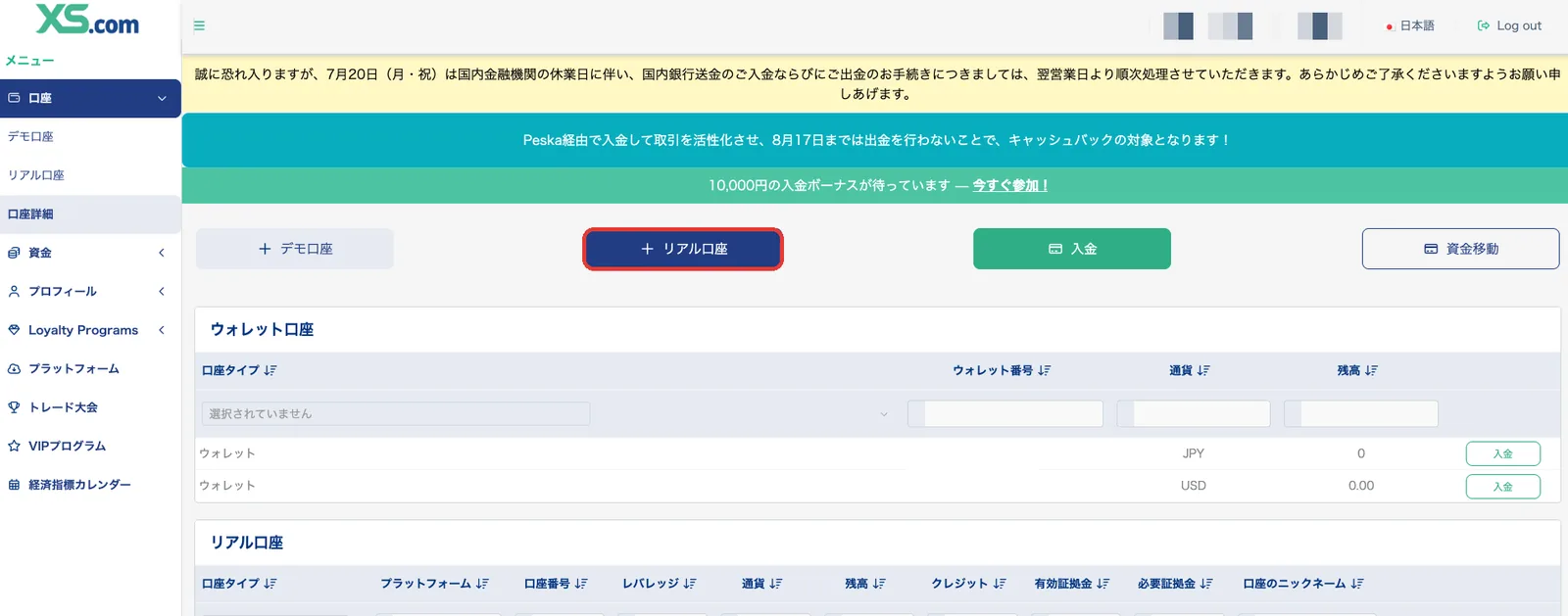
- 会員ページの「口座」を開き、口座一覧の上にある「+デモ口座」を押す
- MT4かMT5を選ぶ
- 口座タイプ・レバレッジ・通貨・初期残高を選ぶ
- 確認画面で内容を見直して「次へ」を押す
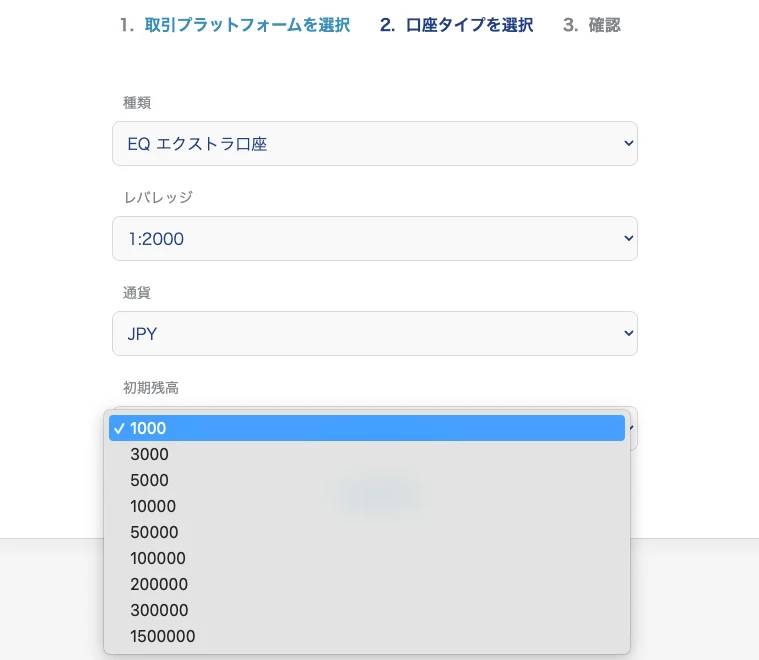
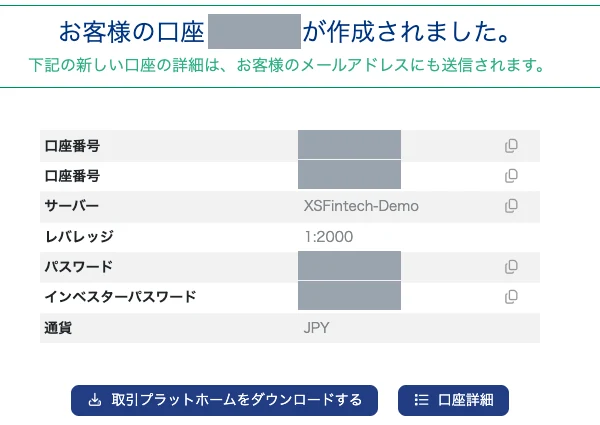
通貨を円にした場合、初期残高は1,000円から1,500,000円までの9通りから選べました。作成が終わると、口座番号・サーバー・パスワード・投資家パスワードが画面に表示され、同じ内容がメールでも届きます。デモ口座のサーバーは「XSFintech-Demo」です。注文を出すときは、閲覧専用の投資家パスワードではなく通常のパスワードでログインしてください。
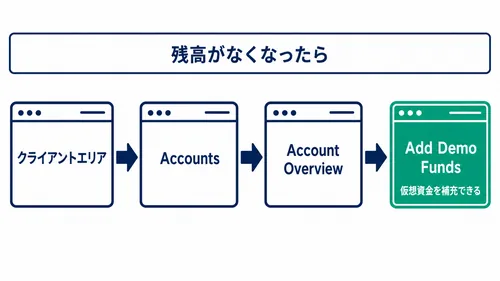
XS.comのデモ口座の残高を追加する方法
仮想の資金が減っても、同じ口座のまま残高を足せます。
- 会員ページの「Accounts」→「Account Overview」を開く
- デモ口座の横の「View」を押し、「Add Demo Funds」を選ぶ
- 金額を選んで「Submit」を押す
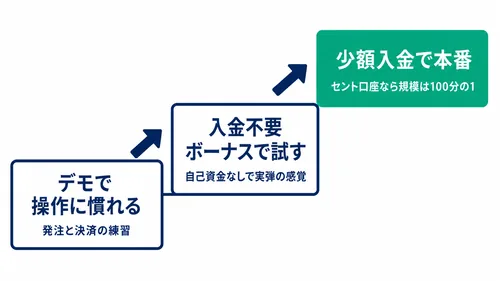
本番の口座でトレードを行う際は、デモ口座を切り替えるのではなくライブ口座を別に追加で作成します。まず少ない金額で慣れたい場合は、損益がスタンダード口座の100分の1になるセント口座(MT5のみ)が候補です。XS mania経由でXS.comの口座開設ページから作ったライブ口座は、スプレッドの約44%が自動で戻るキャッシュバックの対象になります。
XS.comの評判と安全性、XS maniaのキャッシュバックの全体像はXS maniaのトップページにまとめています。
XS.comのMT4/MT5・デモ口座に関するよくある質問
MT4・MT5は無料で使えますか?
無料です。ダウンロードにも費用はかかりません。取引には、それぞれのプラットフォーム用の取引口座が必要です。
XS.comのセント口座はMT4で使えますか?
使えません。セント口座はMT5専用です。
スマホだけで取引できますか?
できます。MT4/MT5のアプリはiPhoneとAndroidに対応しています。ログインに使う情報はパソコン版と同じ3つです。
デモ口座に本人確認は必要ですか?
必要ありません。アカウント登録とアンケートの回答だけで作れます。
デモ口座に有効期限はありますか?
期限はありませんが、90日間取引がないと自動でアーカイブされます。新しいデモ口座はいつでも作れます。
デモ口座はいくつまで作れますか?
MT4/MT5ごと、口座タイプごとに最大10口座です。
免責事項:XS maniaはXS.com公式サイトではなく、独立した情報メディアです。FX・CFD取引には元本を失うリスクがあり、利益を保証するものではありません。スプレッド・レバレッジ・ボーナス等の条件は変動するため、取引前に必ず公式サイトで最新情報をご確認ください。本記事の情報に基づく判断は自己責任でお願いします。キャッシュバック・ボーナス等の税務上の取り扱いは税理士等の専門家にご確認ください。